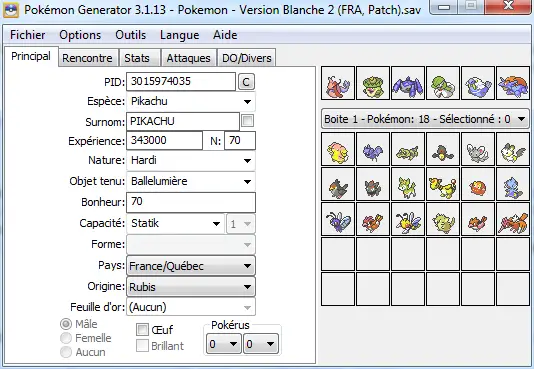
Voilà, vous avez enfin lancé le prodigieux PokeGen. Mais vous trouvez peut-être que l'interface n'est pas simple à comprendre. Ne vous inquiétez pas, on est là pour vous aider. C'est ici que votre aventure commence...
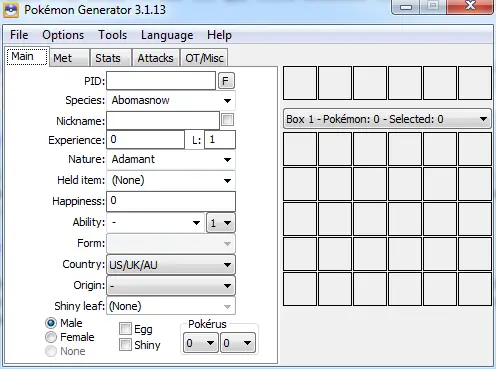
Regardez-moi ce foutoir, il y a des rectangles de partout, des cases complètement vides, et le pire c'est qu'il est en anglais. Alors commençons par le plus important, changer la langue, car oui c'est possible, et dans 6 langues différentes. Cliquez donc sur
Language, puis sur
Français. Fermez puis relancez le programme s'il ne le fait pas tout seul.
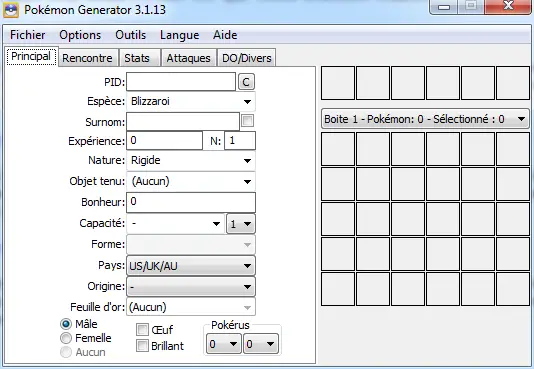
C'est déjà mieux comme ça, n'est-ce pas ? Maintenant qu'on est passé à la langue de Molière, examinons cette chose d'un peu plus près. Vous vous apercevrez qu'en survolant un élément de l'interface, une info-bulle apparaît. Elle contient des informations et des avertissements concernant l'option qu'elle met à votre disposition.
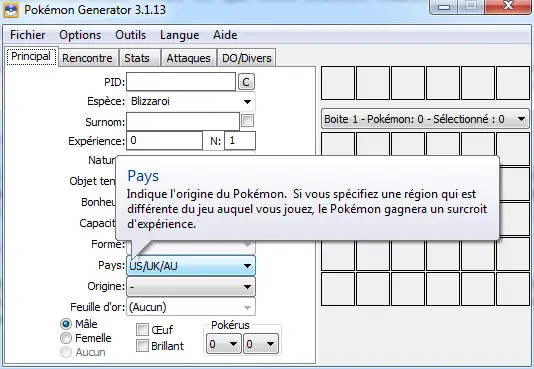
Une fois que vous connaîtrez ce logiciel sur le bout des doigts (genre après avoir lu tous les tutos), vous pourrez désactiver cette option en cliquant sur
Désactiver l'aide dans le menu
Options. Par la même occasion, vous vous apercevrez que la traduction française n'est pas tout à fait au point.
Nous sommes enfin prêts.L'étape qui en fera sourire certains de part sa simplicité. Eh bien oui, je vous comprend, ce logiciel est tellement bien fait que son créateur l'a rendu intuitif. L'organisation des options ressemble à celle des principaux logiciels utilisés par tous. Pour ceux qui ne sont pas assez curieux, voici la marche à suivre : ouvrez le menu
Fichier et cliquez sur
Ouvrir. Chercher votre sauvegarde et faites
Ouvrir.
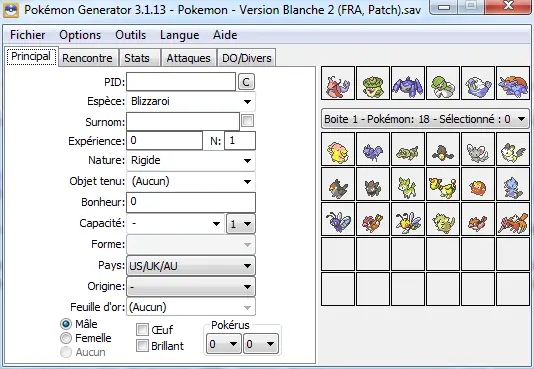
C'était pas compliqué !
Vous verrez votre équipe apparaître dans la première ligne à droite. Les Pokémon de votre PC seront dans le tableau juste en dessous.
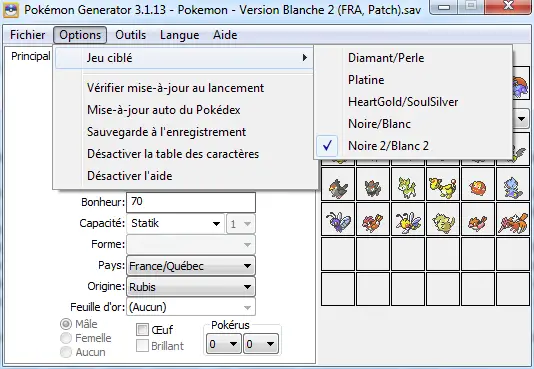
Après l'ouverture du fichier, le logiciel détecte automatiquement la version Pokémon correspondante. Pour vérifier que c'est la bonne, ouvrez le menu
Options, et regardez dans
que la version cochée soit la bonne. Si non, il vous suffit de cliquer sur la bonne.
Ce logiciel servait à la base à modifier des fichiers PKM. Cette fonctionnalité est toujours d'actualité. Et devinez quoi, on peut l'ouvrir de la même façon qu'une sauvegarde. Une fois le Pokémon chargé, les informations de celui-ci s'afficheront à gauche du tableau. Voyez vous-même.
Très important, il faut toujours sauvegarder ce qu'on a fait, sinon vous devrez tout recommencer.
Dans le menu
, il y a trois possibilités d'enregistrement. La première permet d'enregistrer le Pokémon en cours d'édition. La deuxième permet d'enregistrer la sauvegarde en écrasant l'originale; une option propose de créer un backup de votre sauvegarde avant d'enregistrer la nouvelle par dessus. La troisième permet d'enregistrer la sauvegarde sous un autre nom, afin d'avoir deux sauvegardes différentes.
Je vous ai parlé de plusieurs options disponibles dans le PokeGen. Je vais vous donner les détails de leur effet.
Dans le menu
, trois possibilités, d'abord un lien vers le forum officiel du PokeGen, ensuite ouvrir une fenêtre contenant le changelog du programme, et enfin les crédits.
Dans le menu
, vous verrez
, c'est pour effacer la totalité du Pokémon en cours de modification.