Introduction
Ce tutoriel s’adresse aux utilisateurs du produit « NDS Xploder ». Il décrit ci-dessous comment extraire une sauvegarde d’une cartouche originale « Pokémon Version Perle ou Diamant » afin de la modifier avec PokéSav et ensuite la rapatrier vers la cartouche.
Contenu du pack
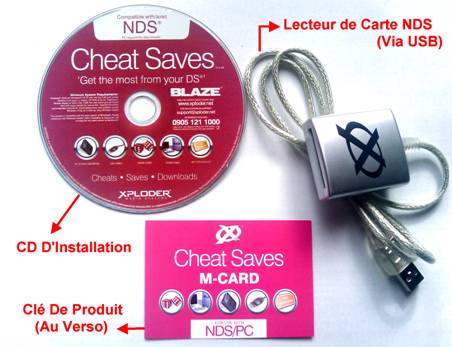
Le produit NDS Xploder est commercialisé sous les deux formes suivantes et sont identiques à l’exception près que le « XplodeMaster » est préchargé avec des sauvegardes pour Pokémon (en version US).


Mise à jour du logiciel "NDS Xploder"
Les jeux Pokémon Diamant et Perle peuvent ne pas être reconnus par le logiciel. Pour cela, vous devrez installer une mise à jour du logiciel que vous trouverez sur le Site Xploder en cliquant sur le lien ci-dessous :
Mise à jour du Linker NDS Xploder
Note : Vous devez installer le logiciel fourni sur le CD d’installation avant de pouvoir lancer la mise à jour.
Procédure
Voici comment extraire et modifier sa sauvegarde Pokémon Perle / Diamant originale en 15 étapes.
Pour faire ce tutoriel, vous utiliserez votre cartouche originale « Pokémon version Diamant ». Toutefois la procédure reste la même pour la version Perle ainsi que d’autres jeux Nintendo DS. Mais le logiciel PokéSav ne concerne que pour les 2 jeux « Diamant/Perle » et peut-être le futur jeu « Pokémon version Platine ». Bien assez de blabla, passons à la première étape.
1)
Extraction de la sauvegarde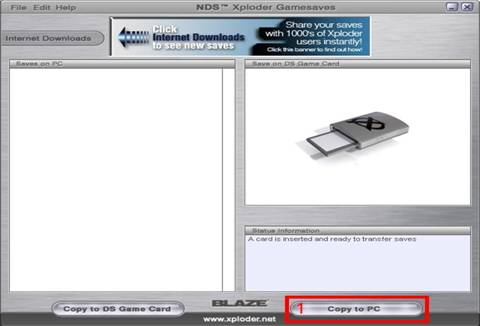
Pour cette étape rien de bien compliqué. Une fois votre cartouche insérée dans le lecteur de carte USB, le logiciel vous indiquera «A card is inserted and ready to transfer saves».
Il ne vous reste plus qu’à cliquer sur le bouton
« COPY TO PC ».
2)
Information sur la sauvegarde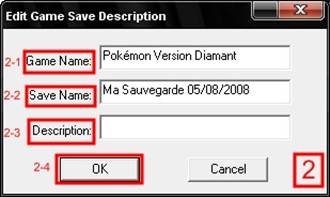
2-1) Entrez le nom du Jeu (Obligatoire)
2-2) Entrez le nom à donner à votre sauvegarde (Recommandé)
2-3) Entrez une description (Facultatif)
2-4) Cliquez sur «OK» pour confirmer
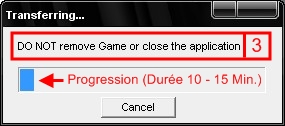
3)
Traduction : NE PAS enlever le jeu ou fermer l’application
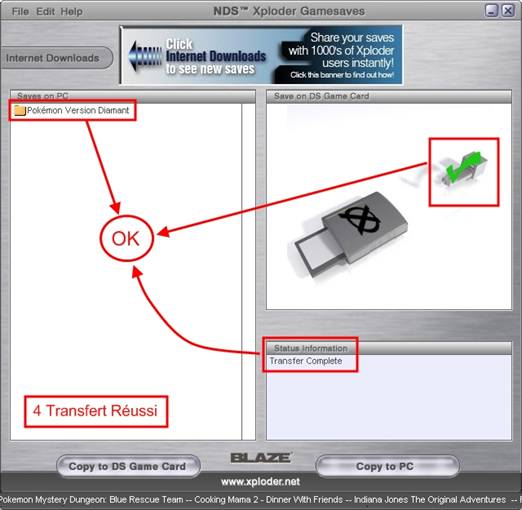
4)
!!!
Un dossier avec le nom du jeu apparaît à gauche. Un gros «V» apparaît à gauche et le message «Transfer Complete» en bas.
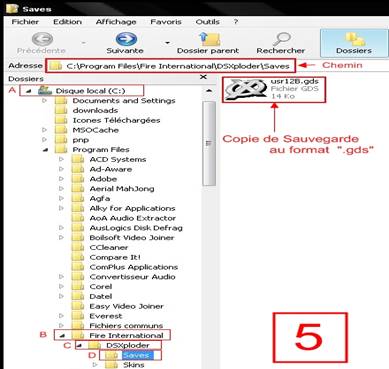
5)
Vous trouverez le fichier en suivant le chemin :
`C:\Program Files\Fire International\DSXploder\Saves`
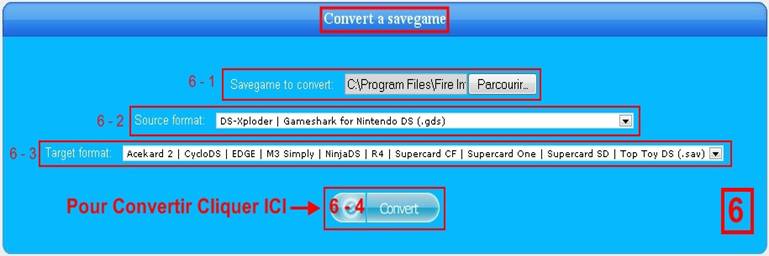
6)
Adresse du convertisseur en Ligne =
6-1) Cliquez sur «parcourir» et ouvrez la sauvegarde que vous venez de créer dans «C:\Program Files\Fire International\DSXploder\Saves»
6-2) Source Format = DS-Xploder |Gameshark for Nintendo DS (.gds) → 5
ligne
6-3) Target Format = Acekard 2 | CycloDS | EDGE | M3 Simply |…….. (.sav) → 9
Ligne
6-4) Cliquez sur «Convert» Pour convertir La Sauvegarde
7)
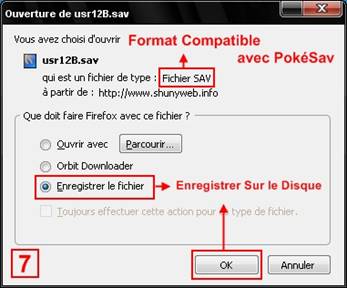
NOTE : Cette fenêtre est celle de Firefox mais la méthode fonctionne aussi avec Internet Explorer.
Attention : de préférence, ne pas utiliser un gestionnaire de téléchargement.
8)
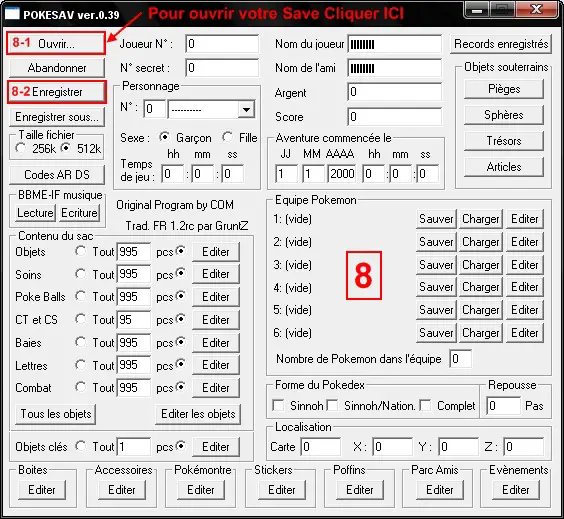
Télécharger PokéSav :
8-1) Ouvrir la sauvegarde dans Pokésav
8-2) Lorsque vous avez modifié tout ce que vous voulez, cliquez sur «enregistrer »
Si vous voulez un Tutoriel sur l'utilisation de Pokésav, vous en trouverez un à l’adresse suivante :
9)
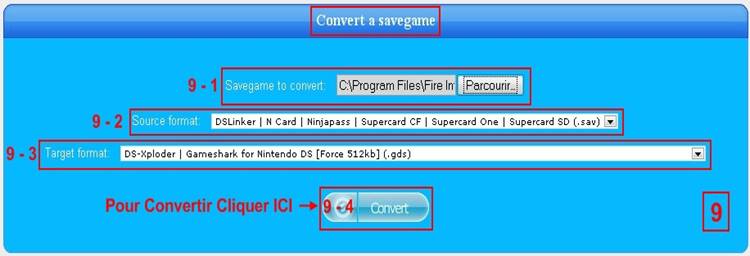
9-1) Ouvrez la sauvegarde (.sav) via « Parcourir »
9-2) Source Format= DSlinker|N Card |Ninjapass|Supercard CF|….. (.sav) → 4
ligne
9-3) Target Format= DS Xploder|Gameshark for Nintedo DS [Force
kb] → 21
ligne
9-4) Cliquez sur «Convert» Pour Convertir la Save
10)
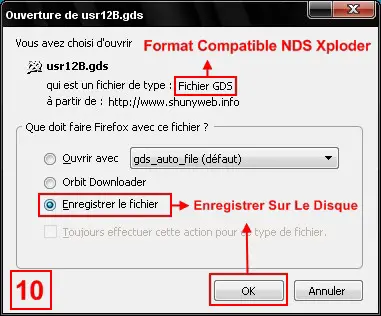
NOTE : Cette fenêtre est celle de Firefox mais la méthode fonctionne aussi avec Internet Explorer.
Attention : de préférence, ne pas utiliser un gestionnaire de téléchargement.
11)
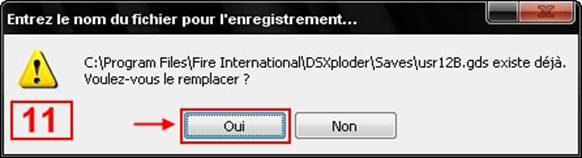
Enregistrez le fichier dans le repertoire de saves NDS Xploder :
`C:\Program Files\Fire International\DSXploder\Saves`
Acceptez le remplacement de fichier pour mettre à jour le fichier de départ (fichier extrait à l’étape 1). Si vous désirez garder le fichier de base, faites en une copie juste après la première étape.
(Clic droit → Copier) dans un autre emplacement (Ex : Mes Documents) (Clic droit → Copier) dans un autre emplacement (Ex : Mes Documents)
12)
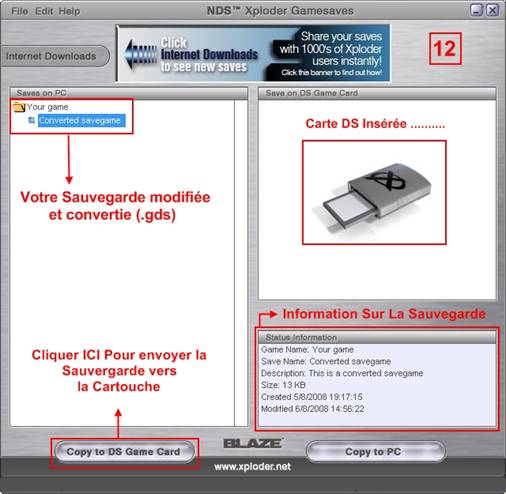
Votre sauvegarde est modifiée et enregistrée dans : `C:\Program Files\Fire International\DSXploder\Saves`
A) Ouvrez le logiciel NDS Xploder.
B) Votre sauvegarde apparaît sous le nom «Converted Savegame » dans un Répertoire Nommé « Your Game »
C) Sélectionnez la sauvegarde et cliquez sur «Copy to DS Game Card »
13)
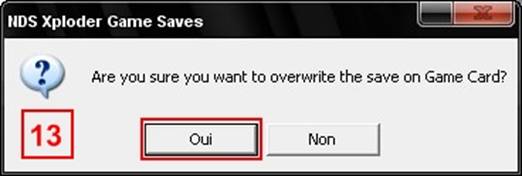
Le logiciel va vous demander si vous désirez remplacer la sauvegarde présente sur la cartouche originale par votre sauvegarde modifiée.
Cliquez sur Oui pour Continuer.
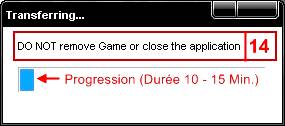
14)
Traduction : NE PAS enlever le jeu ou fermer l’application
15)
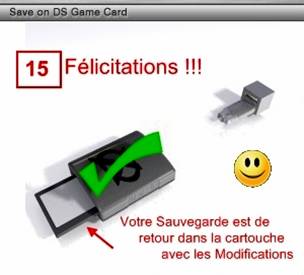
!!!
Voilà, le tutoriel est terminé. Vous pouvez poser vos questions à cet endroit :