

Dans ce tuto, je vais vous apprendre à installer et à utiliser le firmware Wood V 1.41, et ce, pour R4 Originale, la M3 Simply, la R4i DSN, la R4i Gold du site "www.r4ids.cnp://www.r4ids.cn">www.r4ids.cn" et l'Acekard R.P.G.
I. Introduction
Le firmware Wood est un meilleur firmware que celui d'origine des linkers. En effet, il a une interface très design, il est très paramétrable et bien skinable. Le point fort dans ce firmware est qu'il peut lancer les derniers jeux (notamment Pokemon Or HeartGold, Pokemon Argent SoulSilver, Pokémon Noir ou Pokémon Blanc) sans qu'ils freezent !Note : Ce tutoriel sera très régulièrement mis à jour avec les derniers firmwares grâce au boulot de notre brillant Huromain !
II. Téléchargement et installation
• Pour R4 Originale et M3 Simply :Si vous avez une R4 Originale ou un M3 Simply, téléchargez et extrayez le Wood R4 v1.41 à la racine de votre carte MicroSD. Vous pouvez alors supprimer tous vos fichiers et dossiers systèmes (tout sauf vos jeux et sauvegardes), mais faites un backup pour être sûr. Mettez le fichier _DS_MENU.DAT et le dossier _rpg à la racine de votre MicroSD. Lancez votre R4 ou M3 Simply, cela devrait afficher le menu Wood.
• Pour R4i DSN :
Si vous avez une R4i DSN, téléchargez et extrayez le Wood R4i DSN v1.41 à la racine de votre carte MicroSD. Vous pouvez alors supprimer tous vos fichiers et dossiers systèmes (tout sauf vos jeux et sauvegardes) mais faites un backup pour être sûr. Mettez le fichier _DS_MENU.DAT et le dossier _rpg à la racine de votre MicroSD. Lancez votre R4i DSN, cela devrait afficher le menu de Wood.
• Pour R4i Gold du site "www.r4ids.cn" :
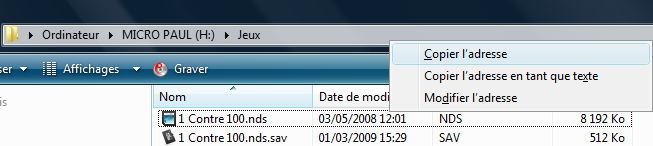
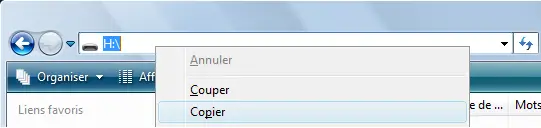
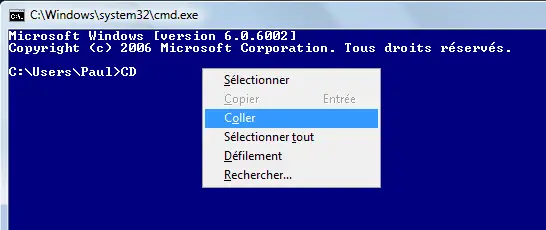
Si vous avez une R4i Gold, téléchargez et extrayez le Wood R4 v1.41 pour R4i Gold à la racine de votre carte MicroSD. Vous pouvez alors supprimer tous vos fichiers et dossiers systèmes (tout sauf vos jeux et sauvegardes) mais faites un backup pour être sûr. Mettez le fichier et le dossier à la racine de votre MicroSD. Lancez votre R4i Gold, cela devrait afficher le menu de Wood.• :Si vous avez une Acekard R.P.G, téléchargez et extrayez le à la racine de votre carte MicroSD. Vous pouvez alors supprimer tous vos fichiers et dossiers systèmes (tout sauf vos jeux et sauvegardes) mais faites un backup pour être sûr. Mettez le fichier et le dossier à la racine de votre MicroSD ou à la racine de la mémoire interne/mémoire NAND. Lancez votre Acekard R.P.G, ça devrait afficher le menu de Wood.Le fichier est l'homebrew Moonshell. Il sert à lire les fichiers multimédias (dans le firmware d'origine, il fallait cliquer sur la 2ème icône sur le menu d'accueil pour la R4).Vous arrivez sur une interface très design comme promis. En haut, un calendrier avec la date, l'heure et le nom d'utilisateur de la DS. Sur l'écran inférieur, vous trouverez 3 catégories :Avec le bouton , vous pouvez régler l'éclairage de votre DS. Avec le bouton , vous pouvez revenir au dossier précédent. Avec le bouton , vous pouvez ouvrir le menu. Avec le bouton , vous pouvez changer l'affichage des dossiers et fichiers.Dans cette partie, nous allons apprendre à configurer un jeu DS/GBA ou un homebrew. :Sélectionnez un jeu DS puis pressez . Vous obtiendrez alors des informations sur le jeu. Pressez une deuxième fois . Vous aurez accès à la configuration.1) CompatibilitéPressez alors pour accéder à la suite des options.2) Options :Sélectionnez un jeu GBA puis pressez . Vous obtiendrez alors des informations sur le jeu. En pressant , vous pouvez lancez le jeu en RAM. En pressant , vous pouvez mettre le jeu en NOR. Pour sortir des informations, pressez . :Sélectionnez un homebrew puis pressez . Vous obtiendrez alors des informations sur le jeu. Pour sortir des informations, pressez .Pressez pour accéder aux configurations globales.Pour aller dans les paramètres, appuyez sur puis sur "Paramètres". :Pressez pour afficher la suite. :Pressez pour afficher la suite. :Pressez RD. PatchesReset HotkeyCodes de triche ARRedémarrer (L+R+A+B+Bas)Reset in HomebrewRE. GBA settingsVeille universelleSauvegarde au démarrageSlot-2 modeA. Mettre à jour la version de WoodStartUpdate module\_\_rpgMain module_DS_MENU.datCheats DBAB. Configuration du 3in1 Expansion PackStartVibrationsY sRAMX RAM** : Permet, je pense, de rétablir les paramètres par défaut de l'EZ Flash. Comme je vous disais plus haut, le firmware Wood est . Pour le skinner, vous devez télécharger des skins sur (Il faut naviguer dans le menu de gauche pour aller dans les différentes catégories). Il faudra alors les placer dans (Dans un sous dossier avec le nom du skin) puis mettre dans un dossier "calendar" les 4 fichiers suivants : , , et .Cette partie du tuto explique comment transformer ses fichiers en , et vice-versa. Maintenant que le firmware accepte les deux, gardez les fichiers que vous aviez avec votre firmware précédent (*.savConvertir de \.nds.savWindows VistaWindows 7Windows XP** : Sélectionnez l'adresse et faites un clic droit puis cliquez sur "Copier" : Ouvrez une invite de commande en allant dans "Démarrer" puis dans "Exécuter", maintenant écrivez "cmd". Dans l'invite de commande, écrivez "CD" puis collez l'adresse que vous venez de copier (En faisant un clic droit et en cliquant sur "Coller") :N'oubliez pas de laisser un espace entre "CD" et le nom de votre répertoire ! Pressez la touche "Entrée". Écrivez ensuite ".sav \" et pressez à nouveau la touche "Entrée". Attendez quelques instants et vos sauvegardes seront converties !Allez dans le dossier contenant vos sauvegardes, puis repérez et copiez l'adresse de ce dossier en faisant soit :Ouvrez une invite de commande en allant dans "Démarrer" puis dans "Exécuter", maintenant écrivez "cmd". Dans l'invite de commande, écrivez "CD" puis collez l'adresse que vous venez de copier (En faisant un clic droit et en cliquant sur "Coller") :N'oubliez pas de laisser un espace entre "CD" et le nom de votre répertoire ! Pressez la touche "Entrée". Écrivez ensuite ".nds.sav \" et pressez à nouveau la touche "Entrée". Attendez quelques instants et vos sauvegardes seront converties !Voilà c'est enfin fini ! À vous de jouer maintenant !