Pour commencer, je vais vous apprendre à vous servir du logiciel Poké C-Gear pour modifier l'apparence de votre C-Gear et enregistrer/charger des Pokémon de la Forêt du Heylink. Ce tuto sera en 3 parties :
- Comment modifier l'apparence de votre C-Gear.
- Comment charger/enregistrer des Pokémon de la Forêt du Heylink.
- Téléchargement de fichiers PHL et PSK.
I - Modifier votre C-Gear
Pour commencer, il vous faut le logiciel
Poké C-Gear .
Commencez par ouvrir votre sauvegarde. Vous devriez avoir quelque chose comme ceci :
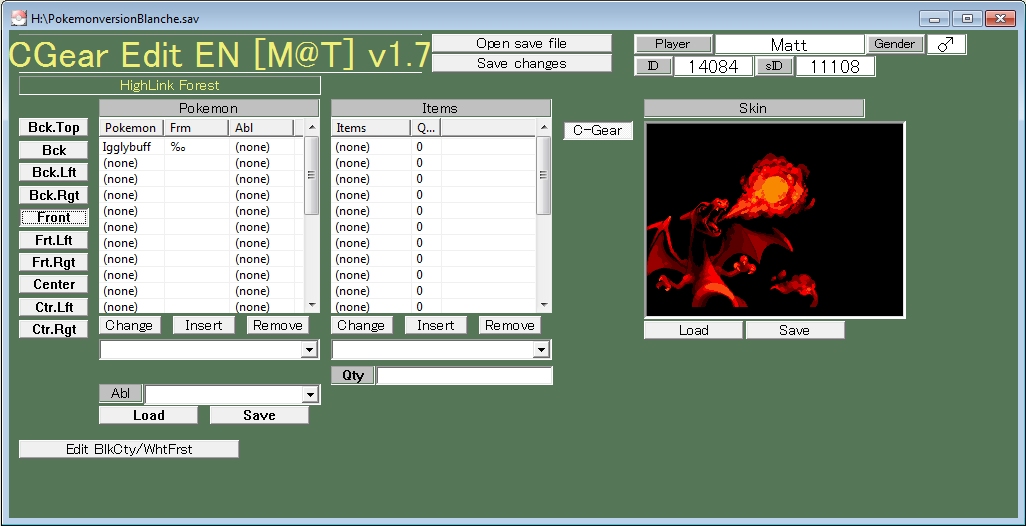
Toute la partie de DROITE nous concernant, pour cette partie du tuto. Comme vous l'auriez sûrement déjà constaté, mon C-Gear porte le fond Dracaufeu.

À partir de là, vous pouvez décider de sauvegarder celui-ci via le bouton "save" ou d'en charger un autre via le bouton "load".
Si vous sauvegardez votre
Skin, il sera au format de sortie : PSK (
Pokémon
SKin).
Si vous en chargez un, il doit être soit au format
.PSK soit
.BMP soit
.JPG ou alors
.GIF (pour le gif évitez les images animées).
Maintenant, vous pouvez charger et partager vos skins !
II - Modifier le contenu de votre Forêt Heylink
A - À propos du logiciel
Reprenez cette image :
Maintenant, on va s'occuper de la partie de gauche qui est un peu plus complexe (légèrement).
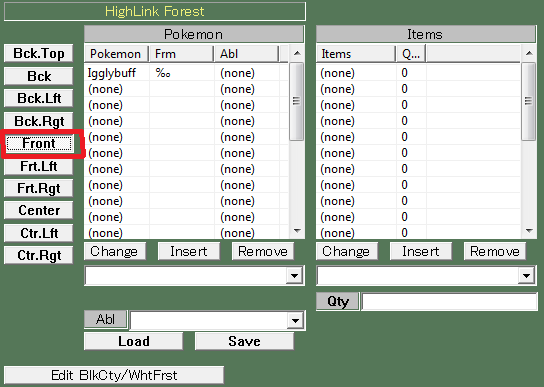
Les Pokémon que vous n'avez pas encore capturé au Heylink sont aux format PHL (
Pokémon
Hey
Link).
Vos Pokémon sont dans "Front" qui, comme sur l'image, est encadré en rouge.
Pour ma part, je n'ai pas encore capturé un Toudoudou mâle.
Notation des sexes:
‰ == Mâle
S == Femelle (et pas Shiney)
Inconu == Inconu
B - Insérer des Pokémon à son HeyLink
Vous pouvez insérer des Pokémon dans votre forêt en cliquant sur un espace libre dans le tableau d'affichage. Puis cliquez sur le bouton "Load".
Pour trouver plus facilement vos Pokémon, mettez-les dans un dossier sur votre bureau.
Une fois trouvé, faites "insérer" et il sera inséré dans le tableau. Il ne vous reste plus qu'à sauvegarder votre sauvegarde.
Retrouvez les fonds du C-Gear sortis en France dans
.