Modifier les textures des Pokémon sur 3DS

Nous allons voir ensemble comment modifier la texture de vos Pokémon.
Ce tutoriel traitera d'une modification de texture sur ROSA, mais il est également valable pour XY, seul l'emplacement du GARC à extraire peut différer.
Prérequis :
- Avoir [décrypté et extrait entièrement le jeu ciblé](https://www.pokemontrash.com/jeux-pokemon/decrypter-compiler-rom-3ds.php) - Avoir [extrait le GARC des textures](garc-tool-3ds.php) de Pokémon. Le GARC des textures des Pokémon de ROSA se trouve à l'emplacement a/0/0/8. Celles de XY sont dans a/0/0/7.Matériel :
- Un linker 3DS compatible 3DS 4.1 à 9.2 qui servira à jouer au jeu final une fois modifié. (Seul la GW en est capable pour le moment.) - [Ohana 3DS](http://projectpokemon.org/forums/showthread.php?44168-Ohana 3DS-%28BCH-Tool%29) - Un logiciel graphique : Paint peut faire l'affaire pour de l'édition simple (changement couleurs), sinon go Photoshop. - Une ROM de XY ou ROSA Une fois que vous aurez décrypté votre ROM avec le tutoriel disponible, nous allons maintenant apprendre à modifier la texture de vos Pokémon favoris. Ainsi, une fois fait, recompiler votre ROM vous permettra d'obtenir des motifs de Pokémon inédits ! Comprenez que les gens en ligne pour les échanges ou les combats ne verront pas ces modifications. Elles sont propres à votre ROM et n'affectent que votre partie.Comprendre les bases et identifier les modèles/textures pour un Pokémon souhaité
Il est important pour commencer de bien comprendre la hiérarchie des fichiers contenus dans le dossier « 8_ » et quelques règles de bases. Par exemple, le modèle [Volcanion](https://www.pokemontrash.com/pokedex/721-Volcanion.html) correspond au fichier dec_8051.147. Les textures lui correspondantes sont toujours le 2ème (textures normale) et 3ème fichier (textures chromatique) qui le suivent. Pour Volcanion, ses textures seront donc les fichiers dec_8053.164 et dec_8054.164.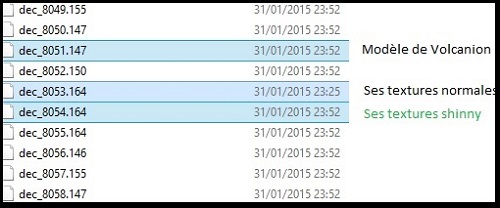
Utilisation de Ohana 3DS et exportation des textures
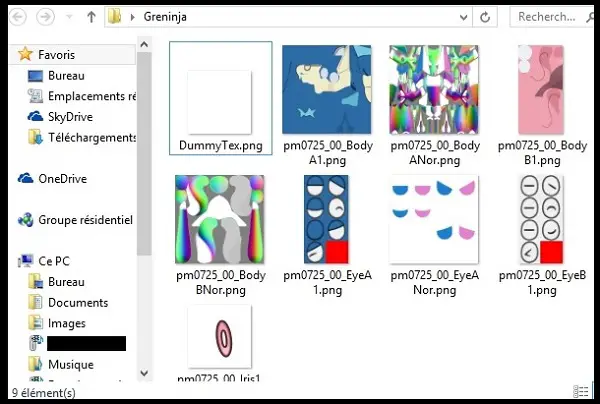
Nous allons maintenant voir comment utiliser le logiciel Ohana 3DS. Il va nous permettre d'identifier le modèle et les textures du Pokémon souhaité et les exporter pour les modifier par la suite. Commencez par ouvrir Ohana 3DS et cliquez n'importe où sur le dessin pour arriver sur cet interface. Nous allons maintenant prendre l'exemple d'Amphinobi et ainsi observer son modèle et exporter ses textures. - Fichier contenant le modèle Amphinobi = dec_7131.147 - Fichier contenant les textures pour ses couleurs normales : dec_7133.164 - Fichier contenant les textures pour ses couleurs chromatiques : dec_7134.164 Il ne nous reste plus qu'à glisser-déposer le fichier dec_7131.147 dans le logiciel Ohana 3DS et d'observer son modèle 3D :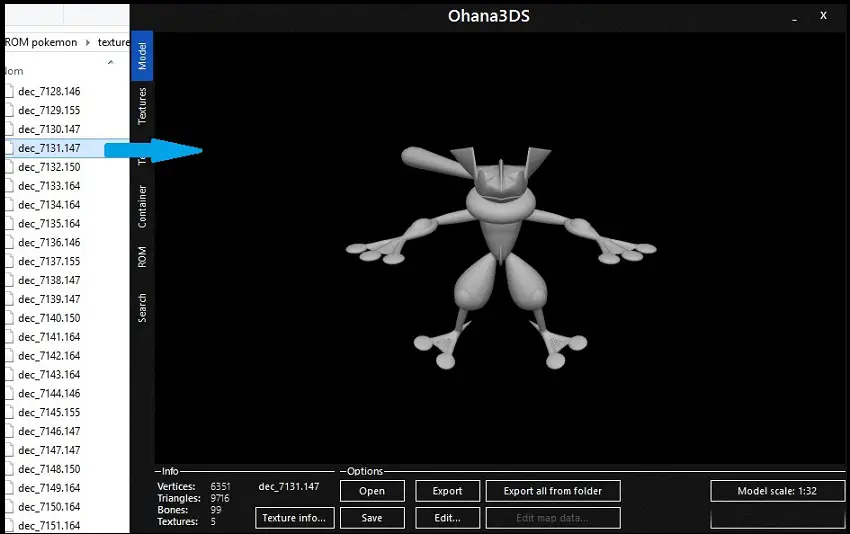
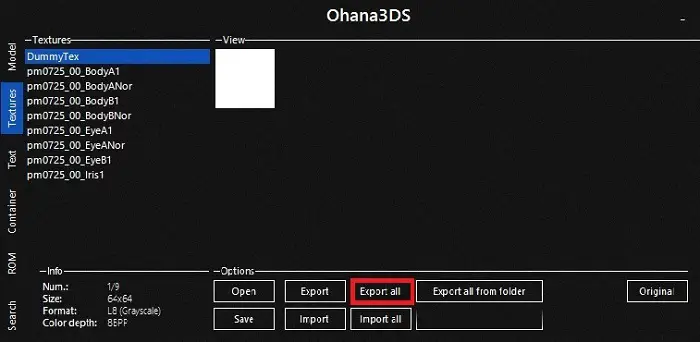
Modification des textures avec le logiciel graphique
Dans mon exemple, je vais modifier seulement les fichiers BodyA1.png, BodyB1.png et EyeA1.png. Maintenant la partie la plus facile, faire mumuse avec le logiciel graphique. Ouvrons donc le fichier BodyA1.png et commençons à recolorier notre Amphinobi. Faites vos modifications, mais surtout ne changez ni la taille ni la résolution de l'image. Vous pouvez recolorier des zones, dessiner des motifs… Bref, tout ce qui vous passe par la tête (en restant raisonnable sur les modifications, sinon en jeu ça peut ne ressembler à rien...). Continuez si vous le souhaitez de la même manière avec le reste des fichiers .png. Une fois toutes les modifications terminées, votre dossier « Amphinobi » devrait ressembler à ceci :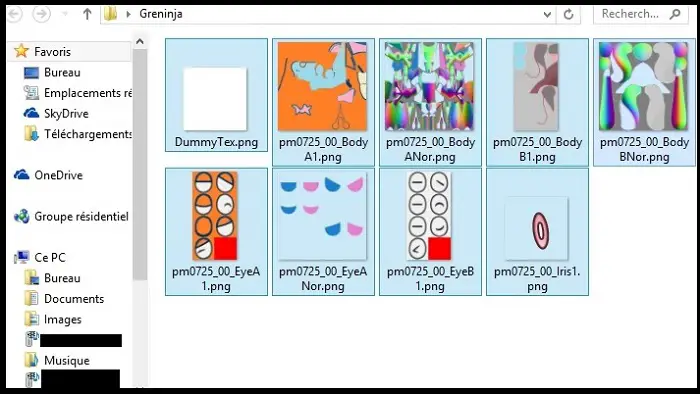
Importer vos nouvelles textures de Pokémon dans Ohana 3DS
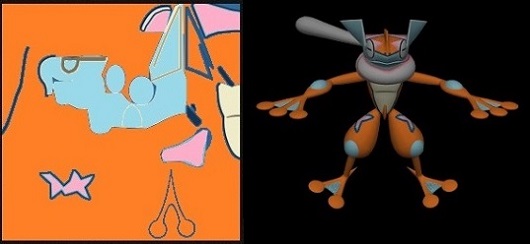
Maintenant, il est temps d'importer vos nouvelles textures vers Ohana 3DS et voir si le résultat final vous convient. Nous allons importer toutes les nouvelles textures en une fois : 1. Dans le logiciel Ohana 3DS, cliquez sur le fichier pm0725_00_BodyA1. 2. Cliquez ensuite sur le bouton « Import All », puis sélectionnez le dossier « Amphinobi » créé sur le bureau qui contient vos textures modifiées. 3. Cliquez sur « Save ». Vérifions si les nouvelles couleurs nous conviennent en les appliquant au modèle d'Amphinobi. Pour cela, il faut faire un glisser-déposer du fichier dec_7131.147 sur la texture BodyA1 ouverte dans Ohana 3DS.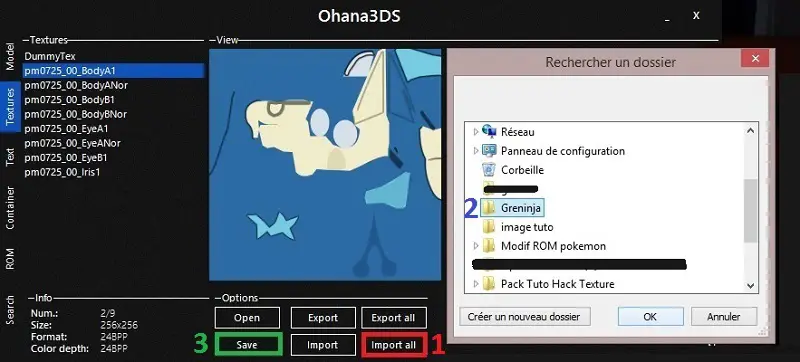
Informations supplémentaires
Les fichiers NOR (par exemple BodyANor.png) sont en réalité les [normal maps](http://fr.wikipedia.org/wiki/Normal_mapping). En gros, c'est la gestion du relief d'une texture, et ça permet souvent la gestion d'effets de lumières. Parmi les fichiers, les .147 sont [les meshes](http://fr.wikipedia.org/wiki/Mesh_(objet)) et les .164 les textures associées. Ceux qui ont l'habitude de modder sur PC doivent facilement comprendre cela. Petite note sur les meshes : Pour les éditer, c'est de la modélisation avec Blender/3DSMax. Vous trouverez une liste de ce que contient chaque fichier du dossier « a » du RomFS sur [le Pastebin de Kaphotics](http://pastebin.com/4bg3q6FL). Tout est customisable, que ce soit le héros, ou les textures des maps et tout ce qui vous passe par la tête.Par pounou
Remanié par Asia81
Crédits
GARC Tool : Kaphotics
Ohana 3DS : Reisyukaku
Remerciements
Guitoh
Asia81
Stratovarius