Extraire les images 2D d'une ROM

D'abord, il te faut [ce](http://tahaxan.arcnor.com/index.php?option=com_docman&task=doc_download&gid=13&itemID=31) programme. Note : Il faut le décompresser - [WinRAR](http://www.rarlab.com/rar/wrar371.exe).
 . C'est la même manœuvre quand on veut extraire un fichier quelconque, des fois le programme dit que le fichier qu'on veut extraire peut être comprimé et demande de le décompresser avant de l'extraire. Confirme, il a pratiquement toujours raison, mais je ne pense pas que quelqu'un va aller aussi loin.
Tu trouveras l'intégralité de la ROM répartie dans ces dossiers et pour trouver quelque chose de précis, il faut avoir un peu de temps et savoir penser logiquement pour trouver les bons fichiers dans les bons dossiers. D'abord, il faut noter que tu ne trouveras pas d'images ouvrables par un seul clic. Pour rendre visible une image, il nous faut :
-
. C'est la même manœuvre quand on veut extraire un fichier quelconque, des fois le programme dit que le fichier qu'on veut extraire peut être comprimé et demande de le décompresser avant de l'extraire. Confirme, il a pratiquement toujours raison, mais je ne pense pas que quelqu'un va aller aussi loin.
Tu trouveras l'intégralité de la ROM répartie dans ces dossiers et pour trouver quelque chose de précis, il faut avoir un peu de temps et savoir penser logiquement pour trouver les bons fichiers dans les bons dossiers. D'abord, il faut noter que tu ne trouveras pas d'images ouvrables par un seul clic. Pour rendre visible une image, il nous faut :
-  L'image de l'image (ouais c'est stupide, mais c'est comme ça | \*.rgcn - Nintendo Character Graphics Resource)
-
L'image de l'image (ouais c'est stupide, mais c'est comme ça | \*.rgcn - Nintendo Character Graphics Resource)
-  Une palette de couleurs (\*.rlcn - Nintendo Colour Resource)
-
Une palette de couleurs (\*.rlcn - Nintendo Colour Resource)
-  Dans certains cas, il nous faut encore ce fichier qui va placer les bouts de l'image dans le bon ordre pour créer l'image voulue (\*.rcsn - Nintendo Screen Resource)
Supposons que tu veux ripper le sprite d'un objet. Suis-moi : /itemtool/itemdata/item\_icon.narc. Ici, tu trouves des images et des palettes et quelques autres fichiers pas importants pour ce qu'on veut faire.
Dans certains cas, il nous faut encore ce fichier qui va placer les bouts de l'image dans le bon ordre pour créer l'image voulue (\*.rcsn - Nintendo Screen Resource)
Supposons que tu veux ripper le sprite d'un objet. Suis-moi : /itemtool/itemdata/item\_icon.narc. Ici, tu trouves des images et des palettes et quelques autres fichiers pas importants pour ce qu'on veut faire.
Une image alors contient seulement (exemple) : 00, 01, 02, 00, 00, 01, 02,...
C'est-à-dire que juste l'image de l'image ne donne pas d'image, il faut la combiner avec une palette. Fais un double-clic sur la palette 003. Maintenant, fais d'abord un double-clic sur l'image (je ne vais plus dire 'image de l'image') 002 et puis sur la palette 003. Tu viens de ripper ton premier sprite ! Félicitations ! Maintenant, va sur : /graphic/f\_note\_gra.narc. Ici on aura aussi besoin du troisième fichier () pour créer l'image. Ouvre l'image 2 avec la palette 4 pour voir l'image de source. Les développeurs ont choisi cette méthode pour économiser de l'espace. Notre devoir maintenant est de placer ces bouts dans le bon ordre. Ouvre 0 (fichier qui place les bouts de l'image dans le bon ordre) avec 2 (image) avec 4 (palette). Même chose avec 1 -> 3 -> 5, ce qui donne la version fille. Si tu veux le crayon de la version bleue en rose, tu n'as qu'à ouvrir la palette avec les couleurs roses. Donc 0 -> 2 -> 5. Pour les shinys, comme moi, c'est le même principe, ils ont juste une autre palette (ou tu pensais qu'ils allaient recolorer 493 Pokémon ...).
La dernière leçon pour aujourd'hui : /poketool/icongra/poke\_icon.narc. Là, tu as 1 seule palette pour tous les Pokémon, mais ce n'est pas pour ça que c'est plus dur. Je voulais juste encore montrer que des fois on trouve des images sans , qui doivent encore être travaillées pour donner leur image, comme ici.
Ouvre l'image 491 avec la palette 000. Oh un Palkia ! Quelle coïncidence ;P ... Mais le pauvre est découpé en morceaux et n'a pas la bonne couleur. D'abord on le recolle. Change Image Size: jusqu'à ce que tu vois deux photos de Palkia (il y en a 2 pour cause de l'animation) : 32 x 64. Puis on va lui donner la bonne couleur en modifiant Palette: (ça va modifier la palette que tu as choisie avant). Il y en a plusieurs, choisis la palette 2 pour qu'il soit normal et palette 1 pour qu'il soit shiny~. Non, il n'existe malheureusement pas de petites icones shiny, il a juste une autre couleur qui ressemble à sa forme shiny sniff.
Bon travail ! Et voici le résultat :
La solution pour les erreurs au lancement du programme se trouve tout en bas de ce tuto.
Maintenant, tu as besoin d'une ROM. Prenons par exemple la ROM de Pokémon Diamant/Perle. Ouvre le programme que tu viens de télécharger, Tahaxan.exe, et choisis ta ROM avec le bouton en haut à gauche. Une ROM au format \.nds est comme un fichier comprimé en \.rar ou \.zip, il faut décompresser. Maintenant, tu vois ce que contient la ROM, ce sont des dossiers et fichiers comme on les connaît de Windows. Mais ils ne sont bien sûr pas au format jpg ou .png (des fois on trouve des fichiers \.txt, mais Nintendo a sans aucun doute acheté les droits). Comme Nintendo n'a pas le droit d'utiliser ces formats pour faire du pognon, ils doivent créer leur propre format. Et puis on y trouve aussi des sous-compressions (\*.narc - Nintendo Archive) :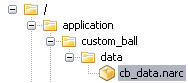
. C'est la même manœuvre quand on veut extraire un fichier quelconque, des fois le programme dit que le fichier qu'on veut extraire peut être comprimé et demande de le décompresser avant de l'extraire. Confirme, il a pratiquement toujours raison, mais je ne pense pas que quelqu'un va aller aussi loin.
Tu trouveras l'intégralité de la ROM répartie dans ces dossiers et pour trouver quelque chose de précis, il faut avoir un peu de temps et savoir penser logiquement pour trouver les bons fichiers dans les bons dossiers. D'abord, il faut noter que tu ne trouveras pas d'images ouvrables par un seul clic. Pour rendre visible une image, il nous faut :
- L'image de l'image (ouais c'est stupide, mais c'est comme ça | \*.rgcn - Nintendo Character Graphics Resource)
- Une palette de couleurs (\*.rlcn - Nintendo Colour Resource)
- Dans certains cas, il nous faut encore ce fichier qui va placer les bouts de l'image dans le bon ordre pour créer l'image voulue (\*.rcsn - Nintendo Screen Resource)
Supposons que tu veux ripper le sprite d'un objet. Suis-moi : /itemtool/itemdata/item\_icon.narc. Ici, tu trouves des images et des palettes et quelques autres fichiers pas importants pour ce qu'on veut faire.
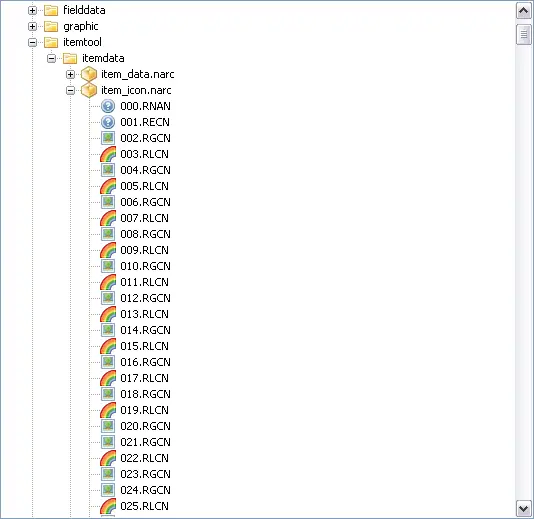
Une image alors contient seulement (exemple) : 00, 01, 02, 00, 00, 01, 02,...
C'est-à-dire que juste l'image de l'image ne donne pas d'image, il faut la combiner avec une palette. Fais un double-clic sur la palette 003. Maintenant, fais d'abord un double-clic sur l'image (je ne vais plus dire 'image de l'image') 002 et puis sur la palette 003. Tu viens de ripper ton premier sprite ! Félicitations ! Maintenant, va sur : /graphic/f\_note\_gra.narc. Ici on aura aussi besoin du troisième fichier (
) pour créer l'image. Ouvre l'image 2 avec la palette 4 pour voir l'image de source. Les développeurs ont choisi cette méthode pour économiser de l'espace. Notre devoir maintenant est de placer ces bouts dans le bon ordre. Ouvre 0 (fichier qui place les bouts de l'image dans le bon ordre) avec 2 (image) avec 4 (palette). Même chose avec 1 -> 3 -> 5, ce qui donne la version fille. Si tu veux le crayon de la version bleue en rose, tu n'as qu'à ouvrir la palette avec les couleurs roses. Donc 0 -> 2 -> 5. Pour les shinys, comme moi, c'est le même principe, ils ont juste une autre palette (ou tu pensais qu'ils allaient recolorer 493 Pokémon ...).
La dernière leçon pour aujourd'hui : /poketool/icongra/poke\_icon.narc. Là, tu as 1 seule palette pour tous les Pokémon, mais ce n'est pas pour ça que c'est plus dur. Je voulais juste encore montrer que des fois on trouve des images sans , qui doivent encore être travaillées pour donner leur image, comme ici.Ouvre l'image 491 avec la palette 000. Oh un Palkia ! Quelle coïncidence ;P ... Mais le pauvre est découpé en morceaux et n'a pas la bonne couleur. D'abord on le recolle. Change Image Size: jusqu'à ce que tu vois deux photos de Palkia (il y en a 2 pour cause de l'animation) : 32 x 64. Puis on va lui donner la bonne couleur en modifiant Palette: (ça va modifier la palette que tu as choisie avant). Il y en a plusieurs, choisis la palette 2 pour qu'il soit normal et palette 1 pour qu'il soit shiny~. Non, il n'existe malheureusement pas de petites icones shiny, il a juste une autre couleur qui ressemble à sa forme shiny sniff.
Bon travail ! Et voici le résultat :

Résoudre le problème d'erreurs au lancement de Tahaxan.
Pour tous ceux qui reçoivent une erreur en lançant le programme, voici la solution. Téléchargez [Tahaxan\_Runtimes](http://rapidshare.com/files/141555159/Tahaxan_Runtimes.zip.html) et enregistrez son contenu dans le dossier c:\windows\system32.Si vous avez des questions, des remarques ou des suggestions concernant ce tuto, cliquez ici
Par ShinyPalkia