
Un p'tit tuto pour la route ? Un p'tit tuto pour la route.
En fait, petit n'est pas le bon mot. Je vais détailler au maximum mon travail, histoire de ne paumer personne en cours de route. C'est un tuto conçu pour des personnes ayant l'habitude de Photoshop. Pas de pitié pour les nases, je n'attendrai pas 300 ans. Au pire, marche arrière, c'est que vous avez raté un épisode. Autre détail, histoire d'apprendre à se débrouiller tout seul... Les ressources, c'est-à-dire le render et le stock, ne seront pas donnés à la fin du tuto. Je vous encourage à prendre VOS ressources.
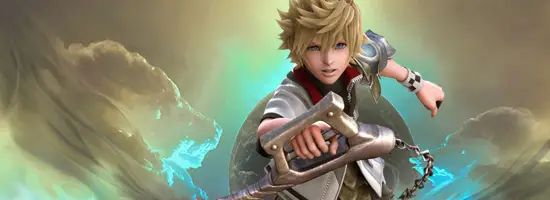
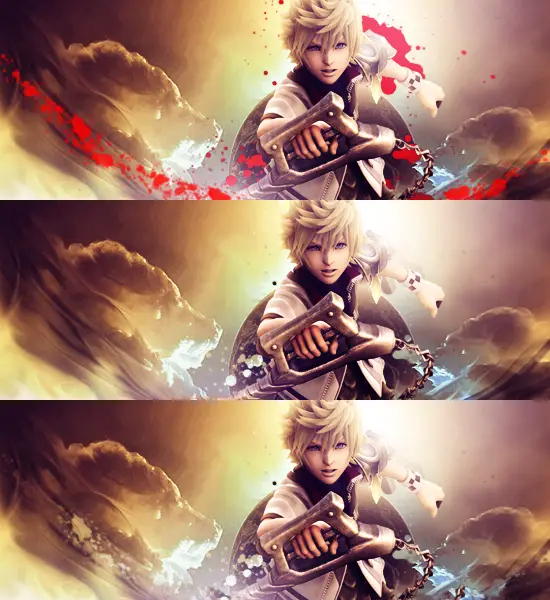
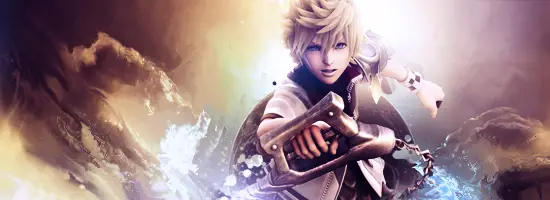
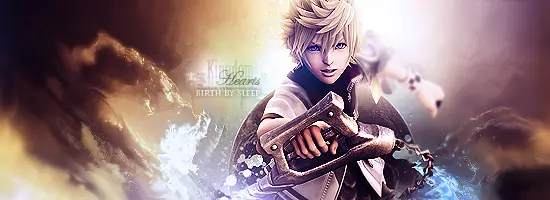
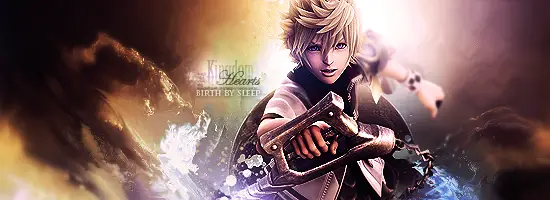
Vous allez donc obtenir ceci :
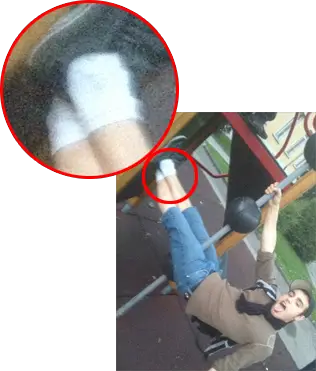
Malgré tous mes efforts, il est possible que votre travail arrive à un fail monumental, digne de Flex et ses chaussettes. Mais bon. On ne va pas partir défaitiste.
I - Préparation, ambiance... Le romantisme version Photoshop
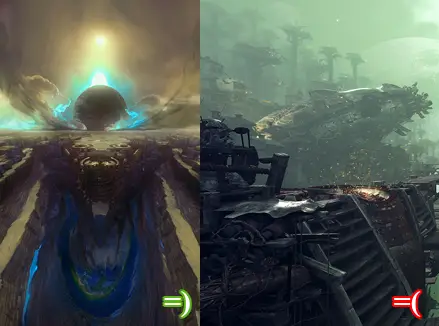
Pour peu, on pourrait croire que je vais mettre de la lumière tamisée, mettre de petites bougies, étaler des pétales de rose, et poser une bouteille douteuse sur la table. Mais non. D'abord, le choix du render. Ben oui. Ça paraît con à dire, mais il FAUT choisir correctement un render, et surtout bien le comprendre :- Où sont les zones lumineuses et les zones sombres.
- Qu'il soit bien découpé.
- Ne pas être choisi au hasard.
- J'ai oublié quelque chose ?

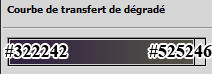
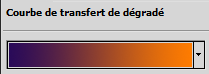
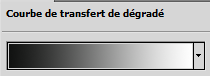
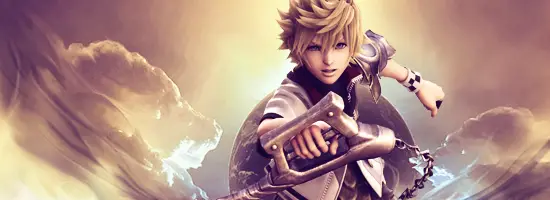
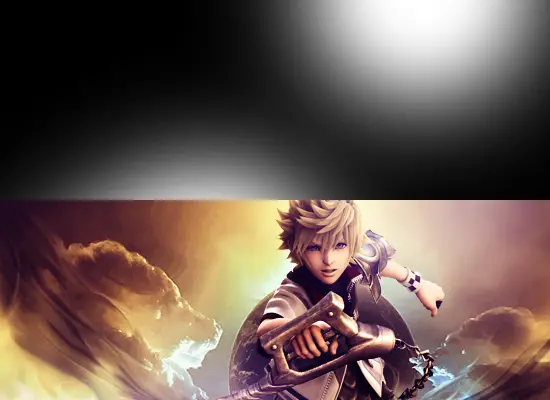
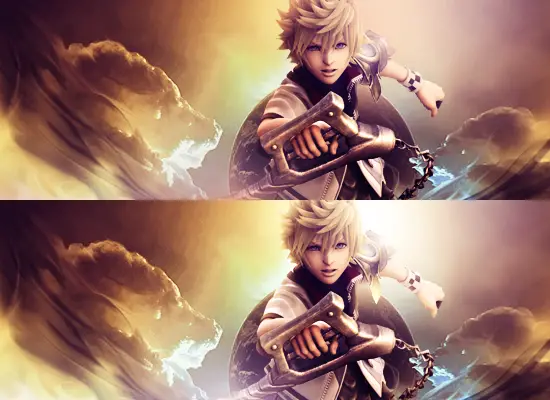
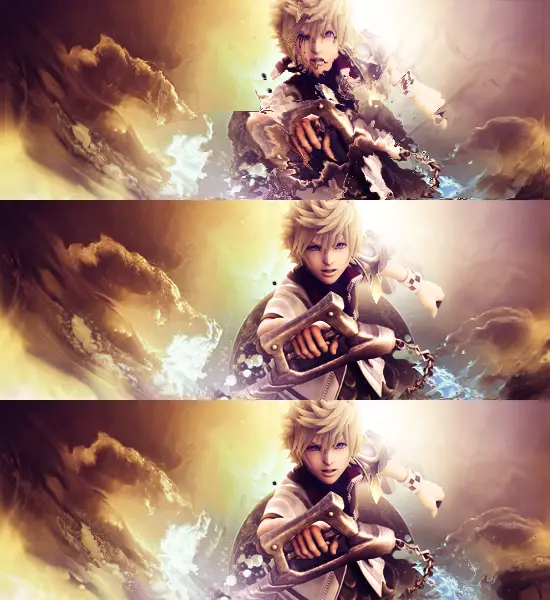
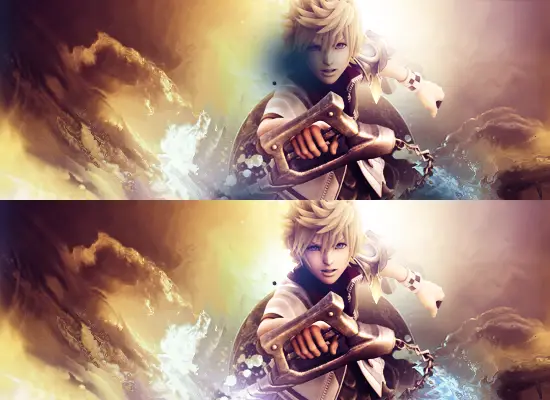
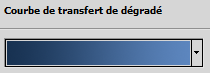
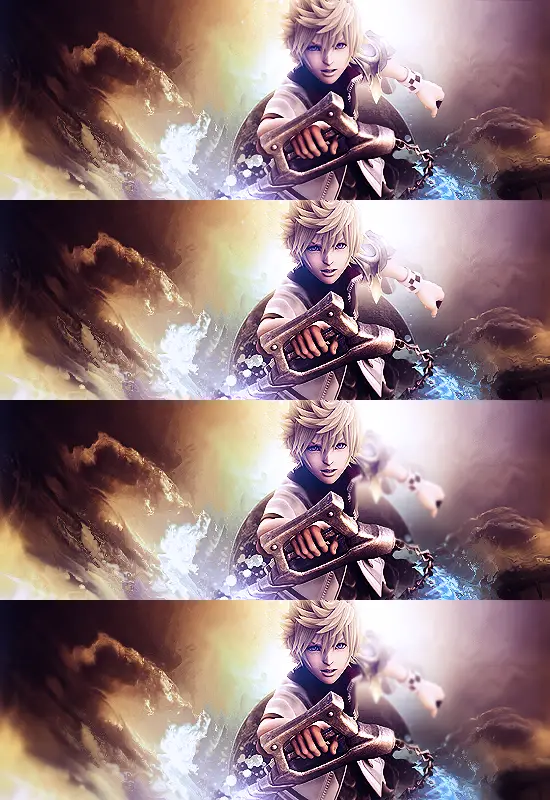
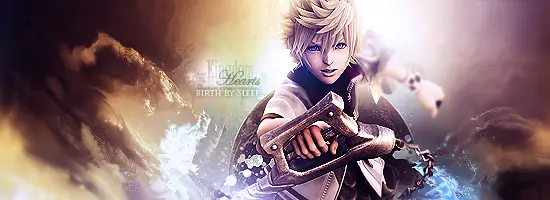
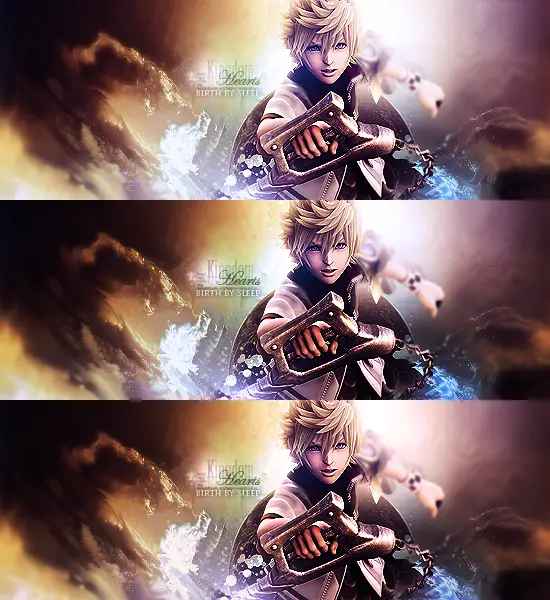
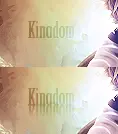
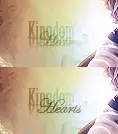
Voici mon choix :Bien. Voici donc ce que ça donne :On a déjà quelque chose de pas mal. On va adapter les couleurs entre elles. Pour cela, on va utiliser quelques courbes de transfert de dégradé.Le plus facile est fait... Maintenant, on va parfaire la petite ambiance. Créez un nouveau calque, merci captain obvious, et couvrez-le de noir. Vous allez ensuite appliquer de légères touches de lumière blanche, à l'aide d'une brosse ronde et douce. Un peu de douceur dans ce monde de brutes. Ou pas. Le tout est d'être cohérent avec la luminosité de votre render et de votre fond. Voici ce que ça donne, après avoir mis le calque en mode lumière tamisée.On continue, dernière étape de préparation : prélevez une couleur de votre render, j'ai tendance à utiliser la couleur de la peau. Ensuite, posez quelques touches de cette couleur en densité linéaire, adaptez l'opacité, et SURTOUT, respectez les touches de lumières naturelles. N'hésitez pas à en placer sur, derrière et devant le render.On va faire mumuse avec les masques d'écrêtage. Pour cela, j'utilise des splatters. Vous en trouverez facilement sur DeviantArt, par exemple. Prenez-en quand même des classes, car ça va beaucoup jouer sur le rendu final.Ils sont, eux aussi, devant, derrière… Un peu partout. Ce n'est pas compliqué, il suffit de suivre les nuages, le mouvement du render. C'est plus intuitif qu'autre chose, et ça va venir avec l'habitude.On va ensuite passer à la dispersion. Application d'image et tout le binz qui va avec. Une fois cela fait, passez en mode éclaircir et gommez les zones qui vous déplaisent. Répétez autant de fois que nécessaire la manipulation.On va ensuite ajouter quelques touches de couleur. Problème technique : comment choisir la couleur en question ? J'ai simplement choisi une couleur provenant du fond, ici du bleu, qui était présent à l'origine sur le décor. Appliquez par légères touches à la brosse douce, et passez le calque en mode densité linéaire.Appliquez un filtre photo bleu, disponible dans les calques de réglage. Le résultat est léger, les couleurs sont devenues plus froides.Ajoutez ensuite une courbe de transfert de dégradé bleue, avec des couleurs prélevées sur la signature.En toute logique, nous voici arrivés ici :Appliquez enfin encore un peu de noir en lumière tamisée sur les bords. J'en ai profité pour dégager un résidu noir au niveau de l'épaule du render, à l'aide du tampon de duplication.Nous allons passer aux effets de profondeur. Ça va être joyeux, tiens. Pour chaque manipulation, vous devez créer un nouveau calque, et y appliquer une image. Voici donc les manœuvres à suivre :Ça commence à avoir la classe, non ? On va pouvoir attaquer la typographie, qui occupera le chapitre suivant. En attendant, voici déjà le résultat que vous allez obtenir :Il y a quelque chose d'important à savoir en GFX : la typo, ce n'est PAS un gadget qui doit arriver comme une fleur à la toute fin de votre travail. Non. Elle doit, elle aussi, subir les effets des divers filtres, histoire d'éviter d'avoir un défaut d'incrustation.Nouveau calque, appliquez une image, flou gaussien. Passez le calque en mode éclaircir, et gommez là où l'effet est trop imposant.Appliquez ensuite, dans l'ordre, les calques de réglage suivants : niveaux, courbes et un filtre photo réchauffant. Les opacités sont à moduler selon votre rendu.Et voilà. Votre signature est terminée. Ajoutez si besoin est un cadre. Ici, je ne le trouve absolument pas nécessaire... Eh oui, il n'y a rien de plus facultatif qu'un cadre. Sauf peut-être une typo.Et voilà. Le paragraphe que j'adore. D'abord quelques détails à savoir sur la typographie : elle est facultative, ne sert pas à décorer et doit apporter du sens à votre création. Inutile de préciser qu'une typo ne sert pas à combler un vide. Si vous pensez que c'est le cas, allez vous pendre, et venez me revoir dans quelques décennies.Voici les typographies utilisées. Elles sont soit d'origine, soit disponibles sur Dafont.Bien. La typo commence par le mot « Kingdom », placez le calque en mode lumière tamisée, employez une couleur sombre si vous devez la placer dans une zone claire, et inversement. Ensuite, dupliquez et faites pivoter. Gommez avec une brosse douce, afin d'obtenir un effet de reflet.Placez le mot « Hearts » au-dessus de Kingdom, toujours en lumière tamisée. Dupliquez et passez le calque en mode normal. Baissez l'opacité à environ 40%.Le truc marrant. Créez une zone de texte au-dessus de votre typo, et passez en Times New Roman, taille 3. Éclatez-vous sur votre clavier, notez ce que vous voulez, de toute manière, personne n'ira le lire. Moi par exemple, ce sont des propos extraordinairement… Indécents. Ou pas. Bref. Utilisez une couleur en accord avec celle utilisée juste avant, et passez en lumière tamisée.Et pour la route une lueur bleue, passée en mode densité linéaire.Utilisez enfin Trajan Pro en blanc, relativement petite, en lumière tamisée. Appliquez-lui une ombre portée pour la rendre plus lisible. N'hésitez pas à baisser l'opacité.Et enfin un masque d'écrêtage discret.Je rêve, ou c'est terminé ? En espérant vous avoir mis quelque chose dans le crâne, bande de petits scarabées dépravés.