Bonjour tout le monde et bienvenue dans ce nouveau tutoriel Photoshop by PokémonTrash.
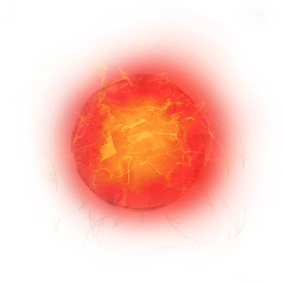
Dans ce tutoriel, je ne vais pas faire une bannière, non, je vais plutôt essayer de vous apprendre un petit effet sympathique : il s'agit de la boule de feu, comme vous avez dû le comprendre en lisant le titre.
Avant tout, je tiens à préciser que ce n'est pas la seule façon de faire une boule de feu, loin de là. Je vais essayer de vous présenter une technique très simple pour arriver au rendu souhaité !
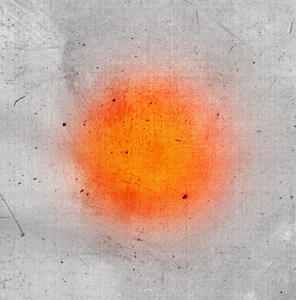
Nous allons donc essayer d'obtenir ceci :

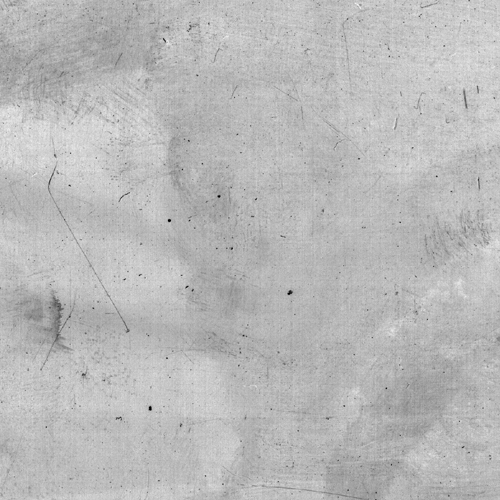
Ça vous plaît ? Avant tout, vous aurez juste besoin de 2 ressources : une texture et une image d'éclair. La texture sera bien évidemment notre support, l'image d'éclair sera là pour donner un petit effet, en plus de vous initier à la création de brushes.
Téléchargements
Tutoriel
Sur ce, nous allons commencer.
Ouvrez le document « texture ». C'est du 500*500 pixels, mais si vous décidez de prendre une autre texture et un autre format, aucun souci. Je tiens juste à préciser que je prends une texture pour deux bonnes raisons :
- Si je prends du noir ou du blanc, les modes de fusion tels que « incrustation » ne marcheront pas, et sans ces modes de fusion, on ne peut pas arriver au rendu désiré.
- Pour donner plus de caractère à notre boule de feu.
Continuons. Créez un nouveau calque, et, à l'aide d'un brush à bords doux de taille 160 pixels, appliquez un point d'une couleur orangée (#ff3c00 pour moi) au milieu de votre document (vous pouvez éventuellement faire 2-3 clics avec la souris pour que votre point soit un peu plus consistant). Passez ce calque en
incrustation avec 100% d'opacité.

Sur un nouveau calque, avec la même forme de pinceau mais de taille un peu plus petite (100~110 pixels feront l'affaire), appliquez un point de couleur jaune de manière à ce qu'il soit à l'intérieur de votre point précédent. Enfin, passez ce calque en
.
Ensuite, dupliquez le 2ème calque (celui juste après la texture, là où vous avez mis votre 1er brush) raccourci :
et mettez-le tout en haut de la pile. Laissez-le en
, mais baissez l'opacité à 80%.
Créez un nouveau calque et prenez l'outil ellipse de sélection (clic droit sur le rectangle de sélection et choisissez l'ellipse). Avec cette ellipse, faites un contour de la boule, puis :
. Mettez le calque en
avec une opacité de 25%.
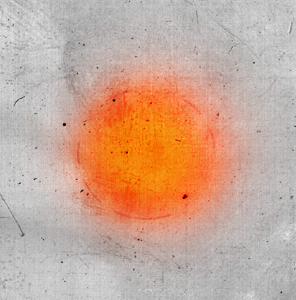
Mhhh, ce n'est pas top, hein ? On va donc prendre une gomme à bords durs de taille ~10 pixels et gommer aléatoirement quelques morceaux, sans exagérer non plus :
On en arrive au petit point technique :
Sur un autre document, ouvrez l'image « éclair ». Nous allons transformer cet éclair en
(forme de pinceau). C'est terriblement simple, il s'agit d'une seule et unique manipulation.
Pour ce faire, sur le document de l'éclair, faites :
.
Une fois que c'est fait, allez jeter un œil dans vos formes de pinceaux et, miracle, vous avez un éclair !
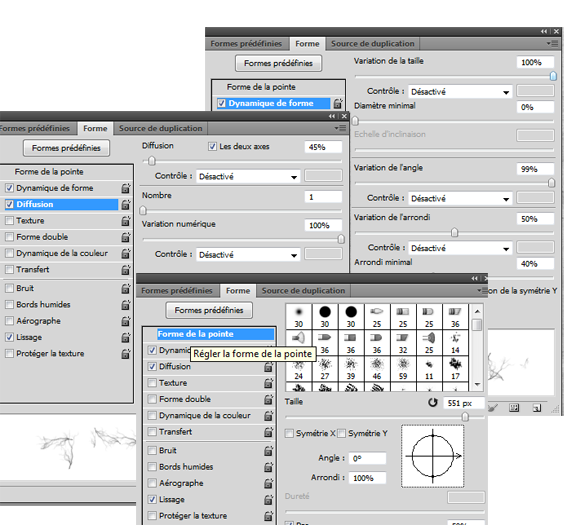
Bref, avec cet éclair, nous allons rajouter un petit effet à la boule de feu. Pour cela, nous allons légèrement modifier les paramètres de l'éclair. Sélectionnez l'éclair comme forme de pinceau, puis appuyez sur
; une fenêtre va apparaître. Remplissez comme ceci :
Puis, sur un nouveau calque, barbouillez un peu autour de la boule, gommez là où ça vous dérange... Vous pouvez varier les couleurs, libre à vous. Mettez le calque en
.
Sur un nouveau calque, reprenez l'ellipse de sélection et retracez un cercle autour de votre boule. On ne va pas faire de contour, mais plutôt du remplissage.
Une fois le contour sélectionné, cliquez sur le petit « fx » en dessous de la fenêtre, puis sur « incrustation de motif ». Là, nous allons rajouter des formes par défaut comme ceci :
Chargez la texture « roche » et enfin, vérifiez que l'ellipse est toujours formée, puis faites :
. Mettez le calque en
avec une opacité de 50%.
Pour terminer, vous pouvez rajouter 2-3 jeux de lumières à votre sauce. Je me contenterai juste de mettre une source de lumière.
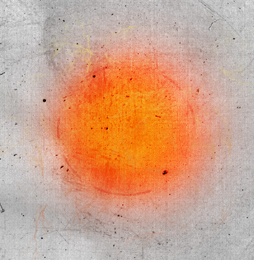
Vous pouvez tout de même enlever la texture, l'effet aura un peu moins de "piquant" mais reste tout de même passable :
Certes, ce n'est rien de bien extraordinaire. Finalement, ce n'est qu'une boule de feu sur un fond. Je ne vous demande pas de retenir ce tutoriel par cœur ni de savoir faire exactement le même rendu, mais j'espère que cela vous servira pour vos prochaines créations.
Il est vrai que dans une bannière, vous n'en tirerez pas forcément profit, mais pour un wallpaper, cela peut s'avérer très utile. Voici un exemple type :
J'ai justement utilisé la technique de la boule de feu pour sa main droite.