


Le Full Smudge
Apprenez à maîtriser l'outil doigt avec ce tutoriel expert pour créer une signature graphique en Full Smudge.
Loris
Apprenez à maîtriser l'outil doigt avec ce tutoriel expert pour créer une signature graphique en Full Smudge.
Bonjour à tous. Dans ce tutoriel de niveau élevé, ne nous voilons pas la face, nous allons apprendre à réaliser une signature "full smudge". Mais qu’est-ce que c’est que le full smudge exactement ? Simple : il s’agit d’une signature réalisée essentiellement ou totalement avec le smudge, l'outil doigt. Voici ce que nous allons apprendre à faire :

Cool, hein ? La première chose à faire est de s’occuper des paramètres de smudge. Beaucoup de tutoriels utilisent des paramètres complexes en touchant à un peu toutes les options. Pas ici. Nous allons prendre les options par défaut pour garder le contrôle de la brosse. On va prendre la brosse ronde à bord dur basique. Il est aussi à noter qu’on utilisera une intensité de 90% afin d’obtenir un résultat précis et net. Le gros du travail se fait avec une brosse de 25-30 pixels et se finit avec une petite brosse de 1 ou 2 pixels afin de donner plus de détails.
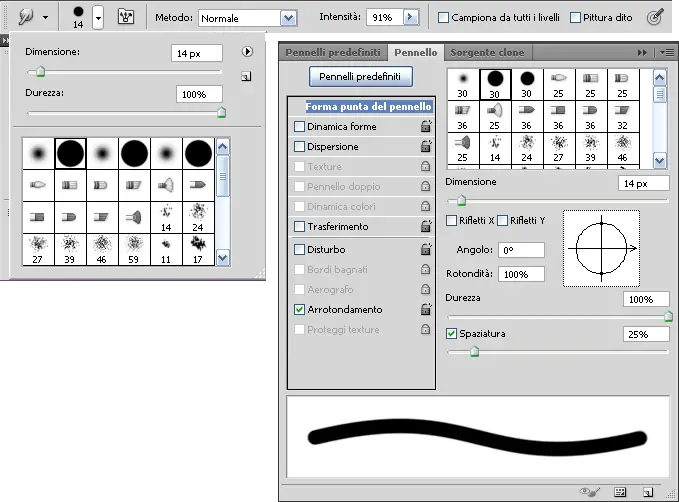
Par ailleurs, il est important de savoir que pour avoir un bon smudge, il faut travailler avec une idée en tête et faire attention à ce que vous faites. Un smudge aléatoire serait bien plus difficile pour un résultat nettement moins probant.
Une fois ces quelques explications dispensées, il est temps de passer à la pratique. Ici, on a commencé avec un fond vert (le fait que ce soit vert, et non de la même couleur que le fond de la signature, est dû à un changement de couleurs au cours de la réalisation, car je n’aimais pas les couleurs initiales).

Puis faisons deux calques avec des traits au pinceau vert foncé que l’on smudge. Ces deux calques sont en mode « Normal ».
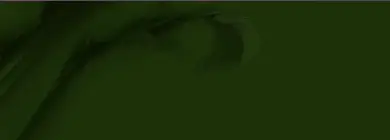
Toujours avec une couleur foncée, ajoutez un autre calque de smudge.
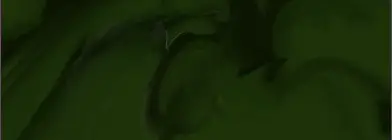
À partir d’ici, les choses deviennent plus intéressantes parce qu’on ajoute deux calques avec du gris smudgé en mode "division" et "soustraction", avec une opacité d’environ 50%. Il est à noter que ces deux modes de calques ne sont disponibles qu’avec Photoshop CS5 ou ultérieur.
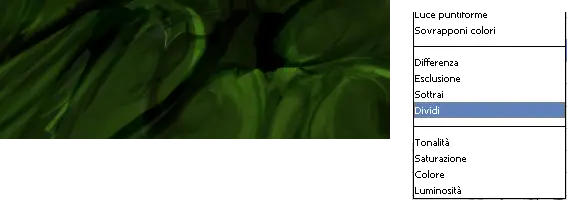
Puis, sur deux calques en mode "densité linéaire -", smudgez du vert clair en suivant les courbes du smudge précédent.
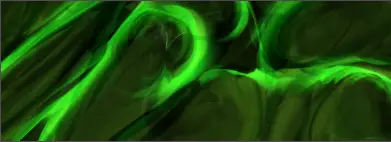
Répétez l’opération avec une couleur plus claire et une brosse plus petite.
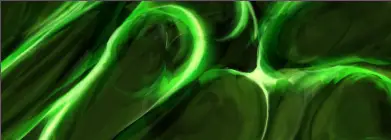
Pour donner un peu de couleur à la signature, on va faire sur un calque des traits au pinceau bleu clair, smudgés aussi, en mode "densité linéaire -".
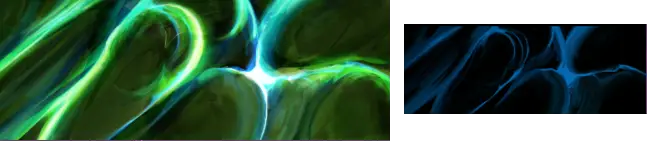
Pour améliorer le contraste et les courbes, nous allons faire un calque avec des lignes noires faites avec l’outil smudge. Cette technique permet de ne pas abuser des réglages de contraste.
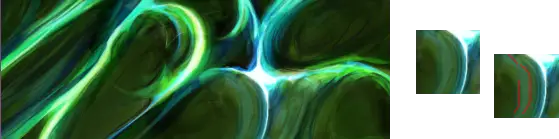
On remarquera la différence à droite.
Puis même étape que la précédente, avec des lignes claires cette fois.
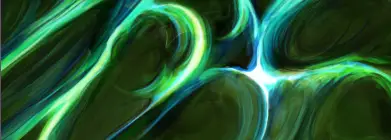
Occupons-nous d’une étape très importante maintenant, à savoir la netteté. Appliquez une image (Nouveau calque, édition, appliquer une image ou MAJ+CTRL+Alt+E). Utilisez le filtre "plus net" et réduisez l’opacité du calque à 85%.
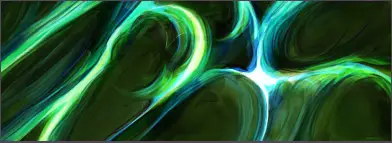
À partir de maintenant, nous allons utiliser des C4D « effets » (ici des bulles). Il s’agit d’images faites avec le programme Cinema4D. J’ai fait ces C4D avant de commencer la signature, cependant vous pouvez en trouver sur le net. J’en ai utilisé un, que vous pouvez voir ci-dessous, en mode "densité linéaire -", en le smudgeant pour qu’il s’intègre mieux.
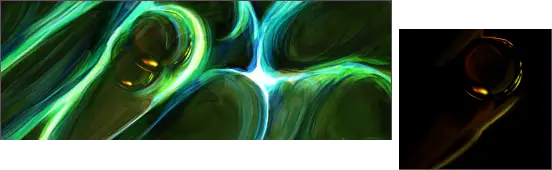
Sur un nouveau calque, j’ai appliqué des couleurs chaudes (orange/jaune), toujours en "densité linéaire -", mais avec une opacité réduite.
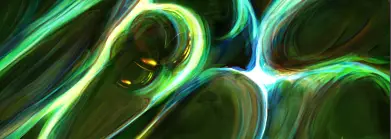
Puis, à nouveau, utilisation de C4D avec des couleurs inversées en mode "produit" pour rendre la composition plus détaillée.
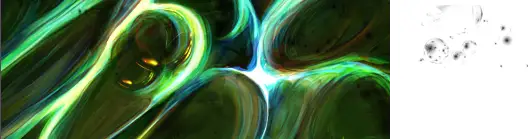
Afin de conserver le flow (mouvement général de la signature), j’ai fait une rotation de l’image de 180°.
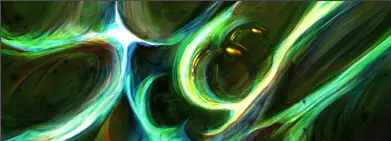
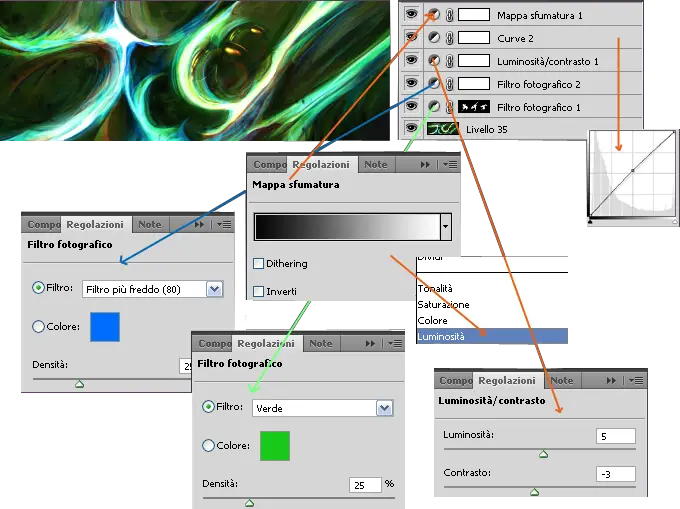
Sur la prochaine étape, j’ai utilisé 5 calques de réglages :
Puis, j’ai utilisé d’autres effets. Tous dans des modes de fusion comme "densité linéaire -". Et toujours smudgés pour une meilleure intégration, ce qui est important pour ne pas casser le flow de la création.
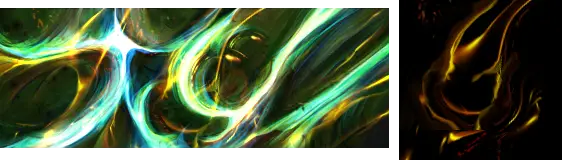
Sur un nouveau calque, application d’image et utilisation des outils de densité (cf. le tutoriel sur la lumière). Puis sur un autre calque, j’ai fait des points au crayon d'un pixel en mode "densité linéaire -" avec une opacité de 38%.
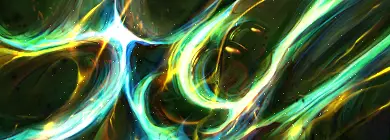
Quelques coups de pinceau en "densité linéaire -" pour un peu plus de lumière.
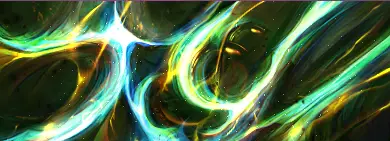
Pour ce qui est des couleurs, voici l’étape la plus importante. Un calque de teinte/saturation en utilisant les réglages suivants :
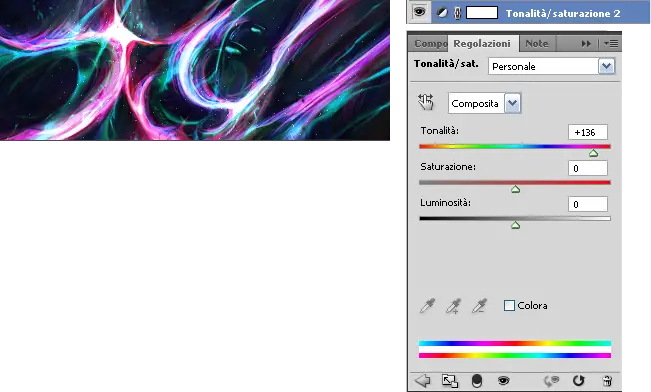
Puis j’ai placé un render qui correspond au fond.

Dans le but d’ajuster les couleurs, j’ai utilisé deux filtres photos sur le personnage (en utilisant soit des masques de fusion, soit des masques d’écrêtage. Dans les deux cas, des tutoriels sont disponibles sur le mini-site).
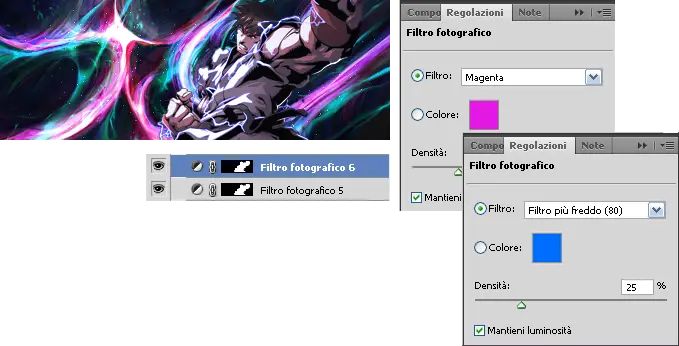
Pour parfaire l’intégration du personnage, j’ai utilisé quelques C4D effets, toujours smudgés et toujours en "densité linéaire -".
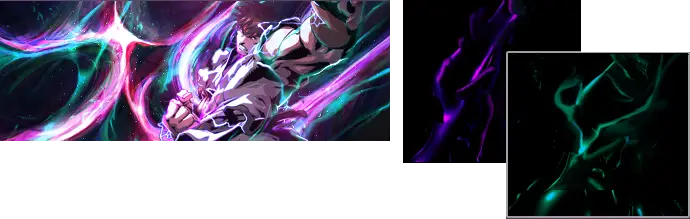
Puis sur un nouveau calque, j’ai fait une application d’image et j’ai utilisé les outils de densité à nouveau.

Et enfin, pour parachever le tout, encore quelques effets (lueurs, C4D effets et un peu de smudge bleu ciel).

Ce tutoriel est donc enfin fini, votre signature aussi. Vous maîtrisez dorénavant le smudge dans ses grandes lignes. Maintenant, à vous de créer vos propres compositions !
Tutoriel par eddy-pochy Traduit par Ivy Maital pour Pokémon Trash.