Qu'est-ce que l'art abstrait ?
"J'appelle art abstrait tout art qui ne contient aucun rappel, aucune évocation de la réalité observée, que cette réalité soit, ou ne soit pas le point de départ de l'artiste."
Depuis longtemps, l'abstraction a été novatrice de par sa composition originale et son style particulier qui est censé ne rien représenter. L'abstrait a toujours été l'inverse de la réalité. Il est avant tout un langage visuel qui ne représente rien du monde extérieur. Totalement immoraux à la base, les arts abstraits se sont fait une place peu à peu et ont eu du mal à s'affirmer dès le début du mouvement au XXème siècle.
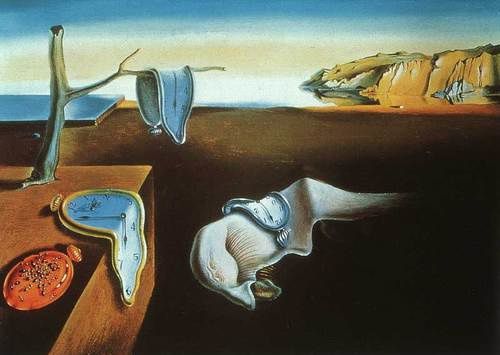
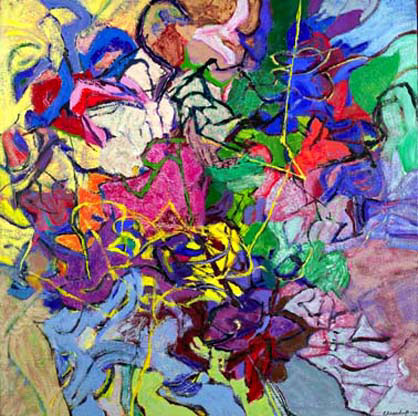
Voici quelques œuvres abstraites très différentes :
De nos jours, les créations abstraites sont très utilisées, notamment sur des affiches et des publicités. Je vais aujourd'hui vous apprendre à maîtriser cet art farfelu avec Photoshop. Ce tutoriel vous apprendra à maîtriser un peu plus votre logiciel favori en vous apportant des notions que vous ne connaissiez peut-être pas.
ATTENTION : Vous devez bien maîtriser Photoshop pour arriver à faire ce tuto.
Le tutoriel
Bien, on va commencer simplement : créez une nouvelle image de 1200 pixels de largeur et 1700 pixels de hauteur.
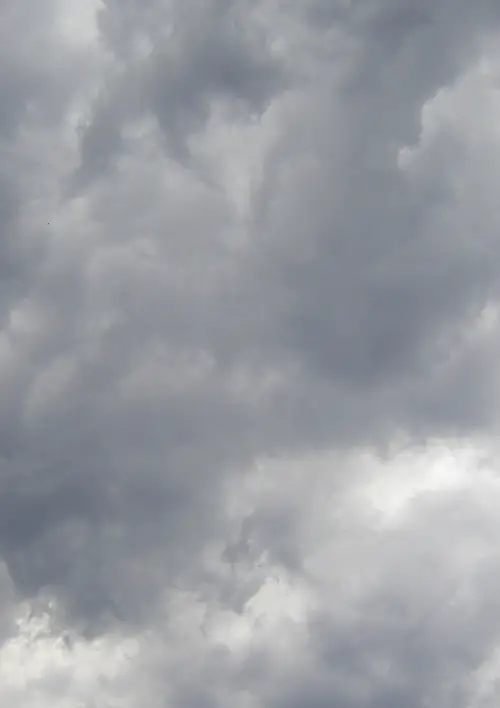
Insérez ensuite
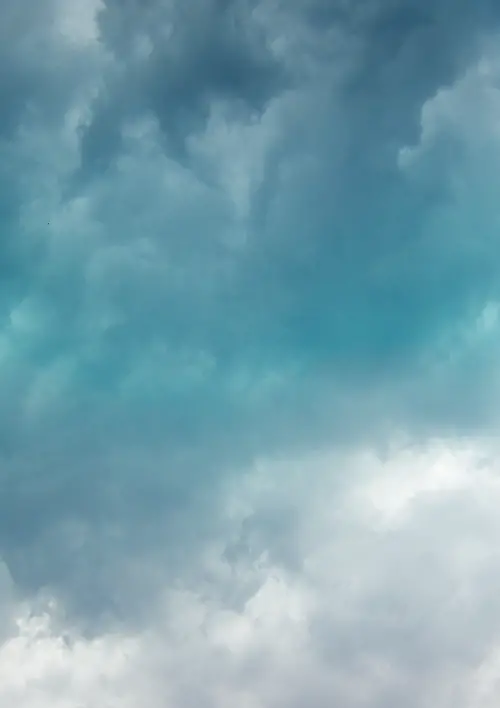
ce stock de nuages gris sur votre page, ce sera la base de notre composition.
Insérez ensuite par-dessus
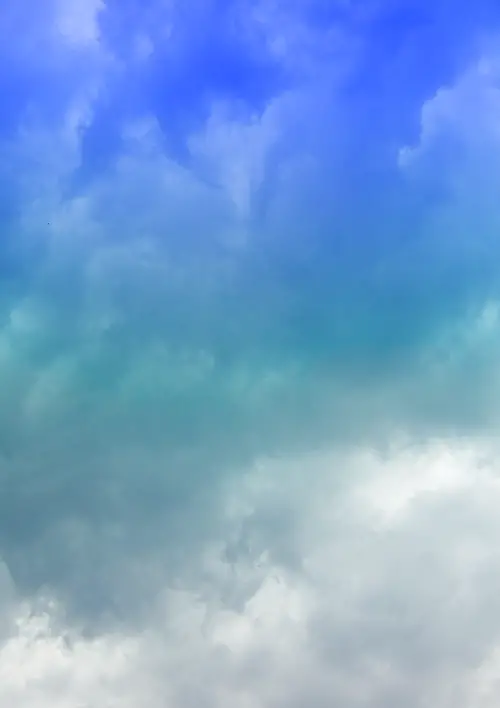
ce stock ciel en mode "lumière tamisée" à 100 %.
Prenez maintenant l'outil dégradé et choisissez une couleur bleue, plus ou moins claire. Faites un dégradé de haut en bas et passez le calque en couleur en mode "superposition".
Répétez l'opération deux fois sur les côtés gauche et droit de votre création.
(Si vous prenez un bleu trop clair, vous constaterez que la superposition n'arrangera pas les choses, passez alors le calque à "densité couleur +".)
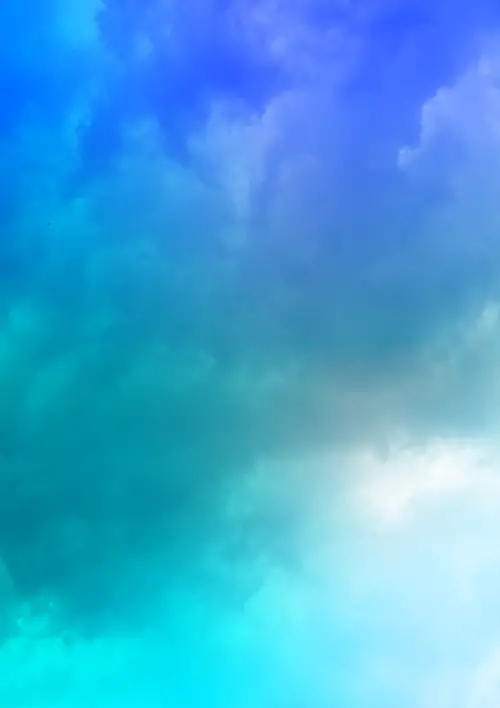
Voilà ce que ça donne chez moi :
Bien, nous allons commencer à transformer les couleurs.
Créez une courbe de transfert de dégradé qui passe de l'orange au rouge. Passez-la en mode "lumière tamisée" à 100 %.
Créez une deuxième courbe de transfert de dégradé qui, cette fois-ci, passe de l'orange au blanc. Mettez-la en mode "lumière crue" à 100 %.
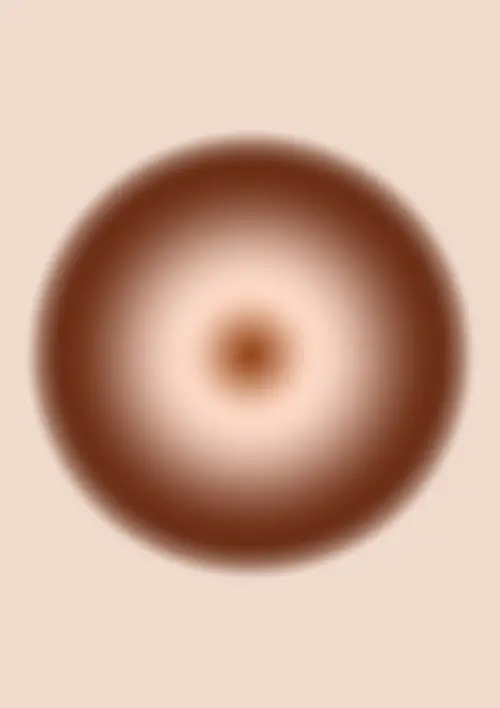
Enfin, nous allons donner une forme à la création. Pour cela, créez un dégradé RADIAL qui passe du marron au blanc, il faut qu'il ressemble à ceci :
Mettez-le en mode "incrustation" à 100 % et vous devriez obtenir ceci :
Nous allons désormais régler la luminosité et le contraste. Créez un calque luminosité/contraste et réglez la luminosité à -89 et le contraste à +83.
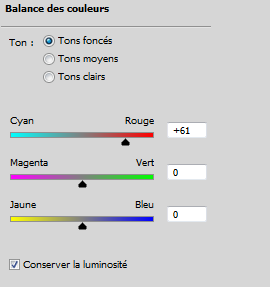
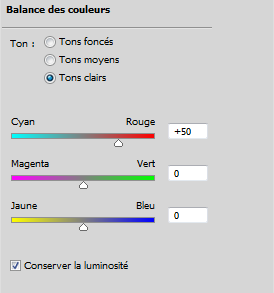
Faites un calque balance de couleurs et réglez ainsi :
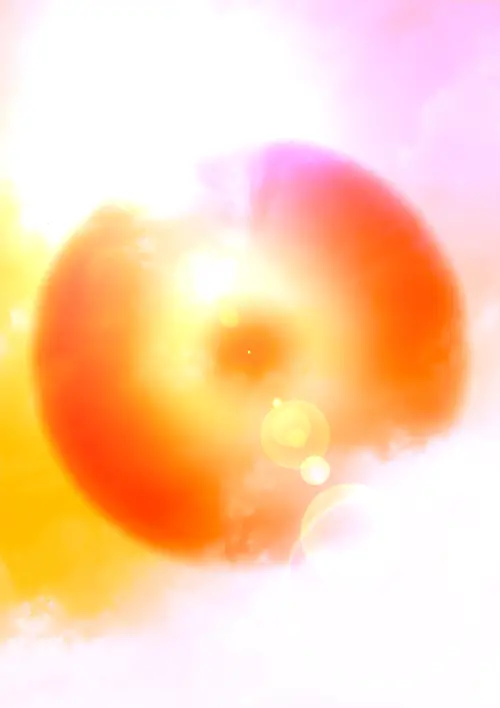
Une fois ceci fait, vous obtenez cela :
Créez un nouveau calque, remplissez-le de noir et appliquez un filtre "halo" en haut à gauche. Passez le calque en mode "densité linéaire - (ajout)" à 100 %.
À l'aide d'un gros brush à bords doux, ajoutez du bleu sur la partie gauche et en bas de la composition et passez en mode "teinte".
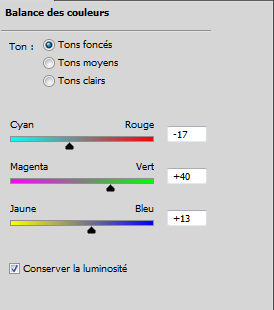
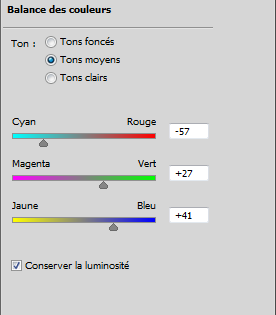
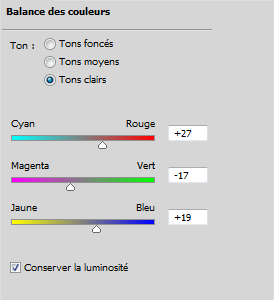
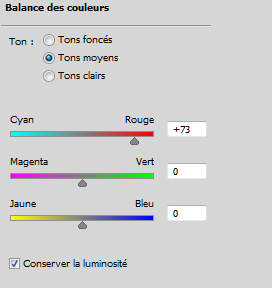
Créez un deuxième calque balance de couleurs et mettez ces réglages :
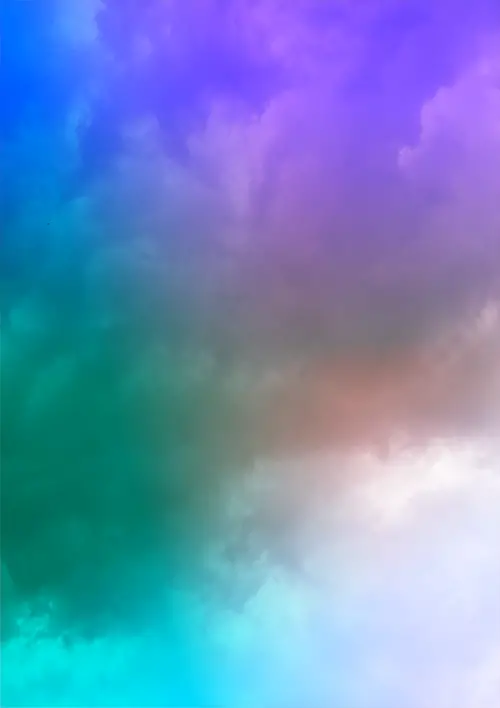
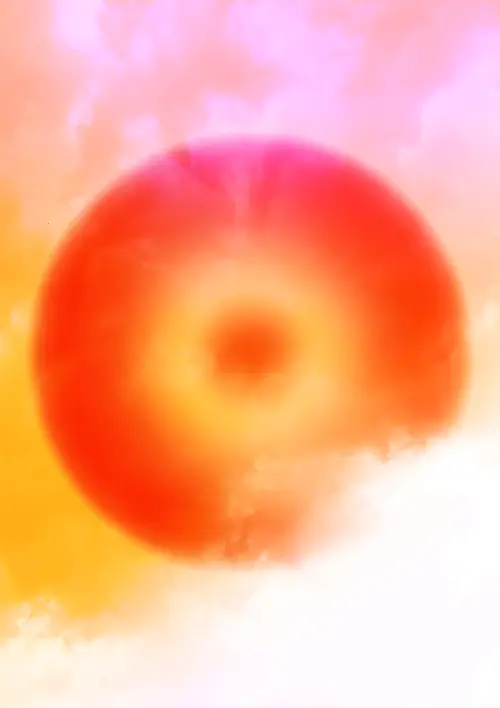
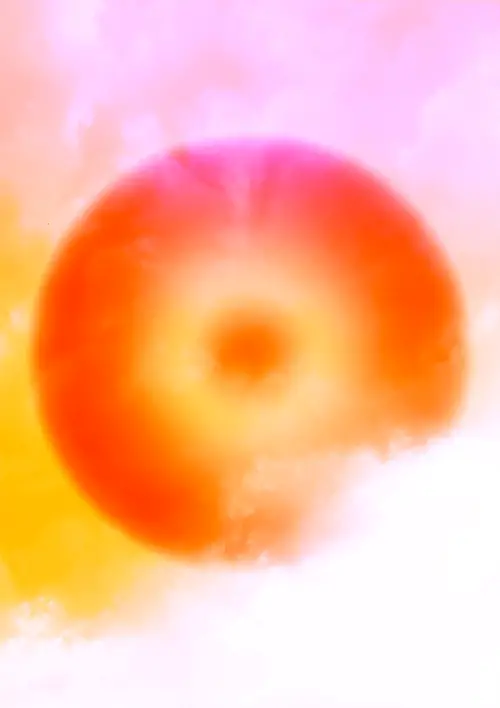
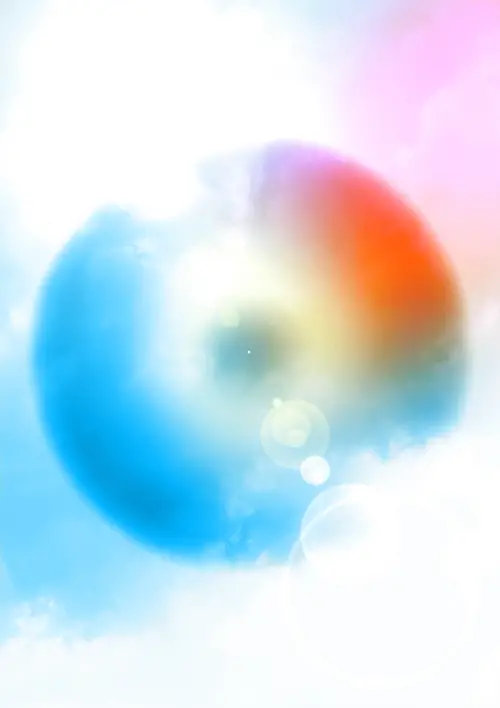
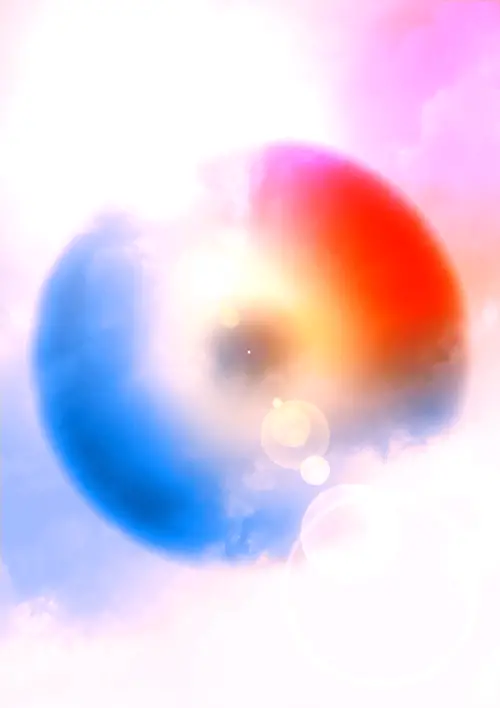
Vous avez désormais une œuvre abstraite en bonne et due forme :
Vous pouvez ajouter une typo simple blanche JUSTE AVANT la première courbe de transfert de dégradé, celle-ci prendra les couleurs de votre création (notez que cette création ressemble étrangement au logo d'un grand navigateur internet très connu).
Et voici LE résultat final ! ====>
Vous avez désormais les bases de l'art abstrait sous Photoshop.
"L'abstraction peut prendre bien des formes...", je vous ai enseigné l'une des milliers de formes que celle-ci peut prendre. À bientôt.