


Le full C4D
Apprenez à réaliser une signature GFX 'Full C4D' : le style graphique basé sur les rendus 3D, avec un tuto étape par étape.
Loris
Apprenez à réaliser une signature GFX 'Full C4D' : le style graphique basé sur les rendus 3D, avec un tuto étape par étape.
Tout d'abord, qu'est-ce que le full C4D ? On appelle ainsi les créations faites à bases de C4D "solides", aussi appelés C4D render. Oui, vous savez, ces formes bizarres, jolies en elles-mêmes, mais dont, en tant que débutant, vous ne saviez pas quoi faire. Oui, maintenant je pense que vous savez de quoi je parle. Comme le second nom l'indique, il s'agit de formes, sur fond transparent, pouvant adopter différents aspects, des formes les plus simples aux plus complexes. En voici quelques exemples :
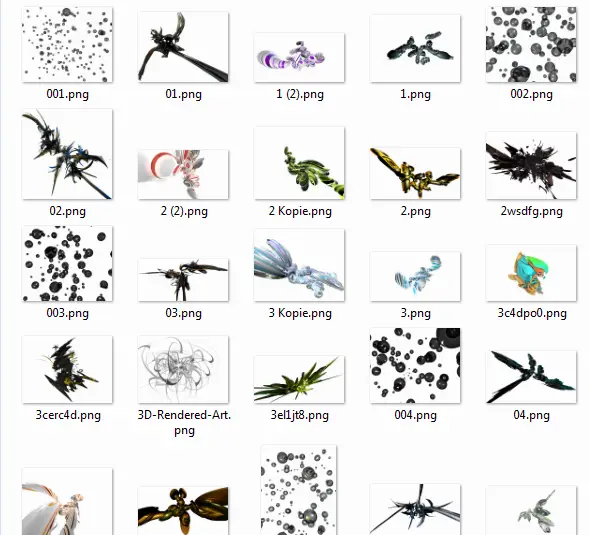
Ainsi, le full C4D pur et dur se fait uniquement à l'aide de C4D renders, sans autres imports, comme des brushes par exemple. Cependant, dans la pratique, il est communément admis d'appeler full C4D une création en contenant majoritairement, même s'il y a aussi d'autres imports.
Le full C4D est un des styles majeurs du GFX, au même titre par exemple que le full smudge. On lui reproche souvent d'être trop brut, pas assez raffiné, ce qui est parfois le cas, mais comme pour tout, avec un peu de finesse de votre part, vous arriverez sans souci à des résultats on ne peut plus probants.
J'ajouterai aussi pour ceux qui ne sont pas familiers avec le style, que c'est un bon moyen d'en savoir plus sur le GFX en général, l'utilisation des C4D et la profondeur en particulier.
Mais trêve de discours longs, que vous êtes en train de lire en diagonale, passons à ce que vous attendez tous, un tutoriel de signature full C4D. Aujourd'hui, vous allez apprendre à faire une signature de ce style, pas très élaborée certes, mais assez représentative du style full C4D.
 .
.
Ce tutoriel est de niveau moyen, et nécessite environ une demi-heure de réalisation.
On commence par les ressources.
Le fond Le C4D Les bulles Le render
Avant de s'attaquer au gros du travail, quelques détails me semblent importants à mentionner.
Sans plus attendre, le tuto.
Ouvrez un document de la taille souhaitée, pour moi ce sera du 450*180 pixels, et collez-y votre fond. Appliquez ensuite un flou gaussien. Vous devriez arriver à quelque chose d'approchant.

Puis, placez votre render sur le fond, redimensionnez-le et appliquez-lui un filtre plus net. Dans le cas présent, j'ai détouré la lame qu'il envoie à la plume, et j'y ai appliqué un léger flou gaussien. Par ailleurs, j'ai gardé le contour de la lame, afin de pouvoir effacer proprement les C4D qui passaient dessus.

Ensuite, vient l'étape clé, le placement des C4D. Dans le but de faire fonctionner votre imagination et votre sens artistique, je ne détaillerai volontairement pas cette étape. N'oubliez pas de modifier si besoin est les teintes de vos C4D avec l'une des méthodes citées précédemment, ainsi que d'appliquer les bons flous au bon endroit. En fonction de l'endroit où vous placerez vos C4D, vous aurez un effet différent, avec une mise en valeur de différents éléments. C'est comme bon vous semble, soyez créatifs. J'ai opté pour une disposition classique, en essayant de donner au render un effet d'échappée des C4D, comme s'il voulait sortir, mais qu'il était freiné par des murs. On peut cependant facilement le faire échouer et donner une impression de suffocation (cf. la deuxième version).

OU

On va maintenant donner un peu plus de peps à la création. Et cela passe par l'ajout de bulles. Importez votre C4D bulles, et placez-le en mode densité linéaire -. N'hésitez pas à le replacer, afin de donner un effet qui vous paraît meilleur. Vous pouvez aussi rajouter quelques autres C4D effets ici, encore une fois c'est à vous de voir. Ici j'ai mis d'autres bulles, qui s'apparentent plutôt à des petites lueurs.

On va passer à la source de lumière. À l'aide de la pipette, prélevez une des couleurs dominantes du render (ici un bleu ciel par exemple). À l'aide d'une brosse à bords doux 300 pixels, sur un nouveau calque, faites une lueur bleue là d'où provient la lumière. Pour un bon positionnement, il suffit d'observer le render. Placez ensuite ce calque en mode densité linéaire -. Si elle est trop intense, n'hésitez pas à la placer plus haut. Vous pouvez la renforcer avec une lueur blanche de plus faible diamètre, en incrustation. Ensuite, passons aux ombres. Sur un nouveau calque, toujours avec une brosse à bords doux 300 pixels, mais noire, brossez sur les bords les moins éclairés. Passez ce calque en mode lumière tamisée, baissez l'opacité si besoin est.

Puis sur un nouveau calque, appliquez une image (Image>Appliquer une image). On va renforcer les lumières et l'ombre avec les outils de densités (sous le doigt/goutte pour smudger). Appliquez l'outil densité - pour éclaircir des zones, et l'outil densité + pour en assombrir. Vous devriez arriver à un résultat approchant celui-là :

Courage, la fin est proche. Sur un nouveau calque, appliquez encore une image, et ensuite un filtre passe-haut (Filtres>Divers>Passe-Haut). Mettez ce calque en lumière tamisée.

Passons ensuite aux réglages. Je me suis contenté d'une courbe de transfert de dégradé Noir vers Blanc, en mode Normal, opacité 20%, ainsi que d'un calque de vibrance, à +50.

Ajoutez ensuite votre typo, votre cadre, une petite touche personnelle, et votre signature est maintenant finie.
Merci d'avoir suivi ce tutoriel introductif au full C4D, en espérant qu'il vous ait aidé à mieux appréhender la méthode.
Tutoriel par Babu
DreamDesign